Configurar el MFC para lectura de humedad relativa
Configure la entrada utilizada por el sensor, haga el mapeo de la lectura de humedad relativa y transfiera la configuración al controlador utilizando el MCONFIG.
Este procedimiento considera que el MFC ya está conectado y importado en MCONFIG. Si aún es necesario crear la red, conectar al controlador o importar sus parámetros, consulte primero el tutorial específico de MCONFIG.
Consultar el tutorial de MCONFIG →1. Configure el tipo de la entrada
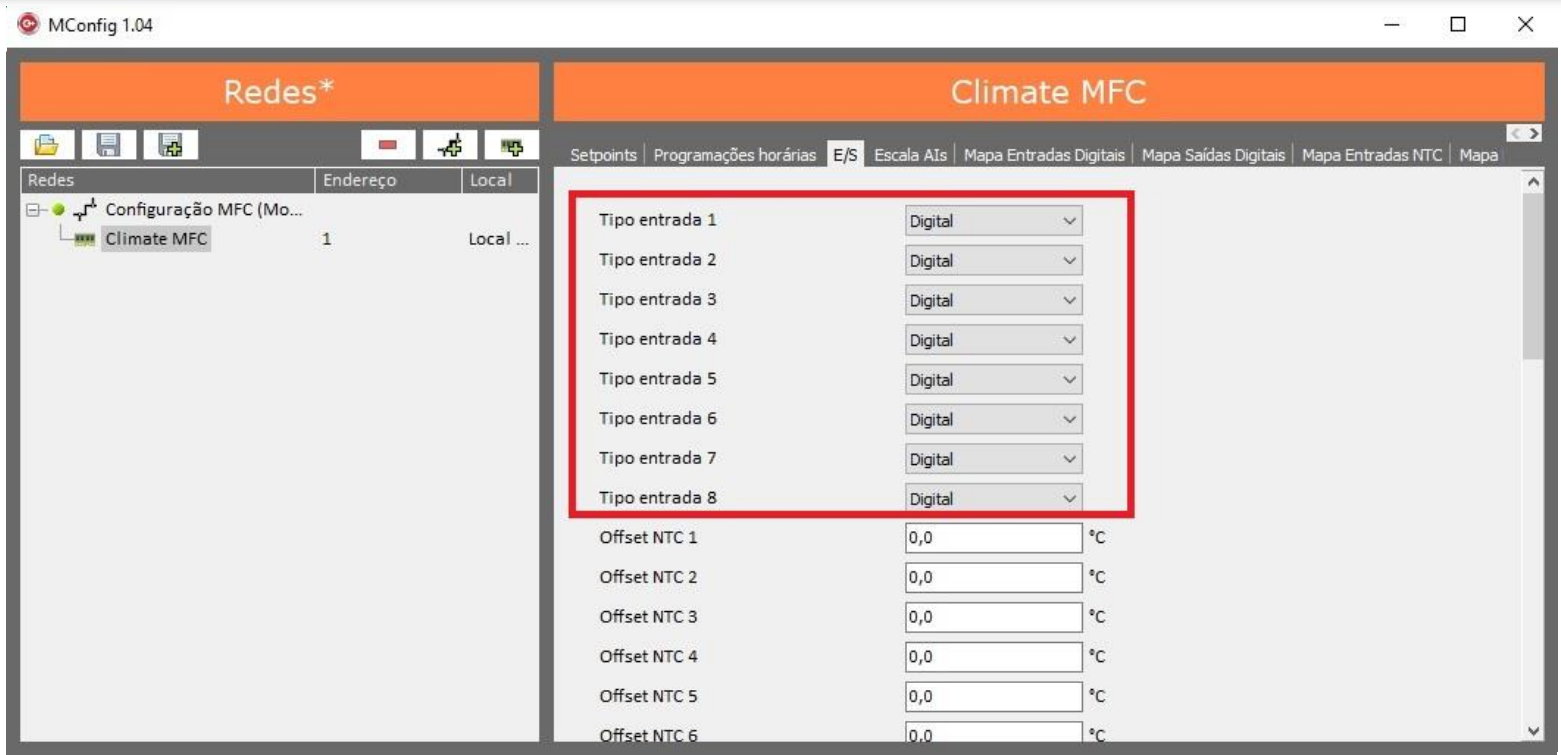
En MCONFIG, acceda el menú E/S del MFC y localice la entrada física donde el sensor de humedad está conectado.
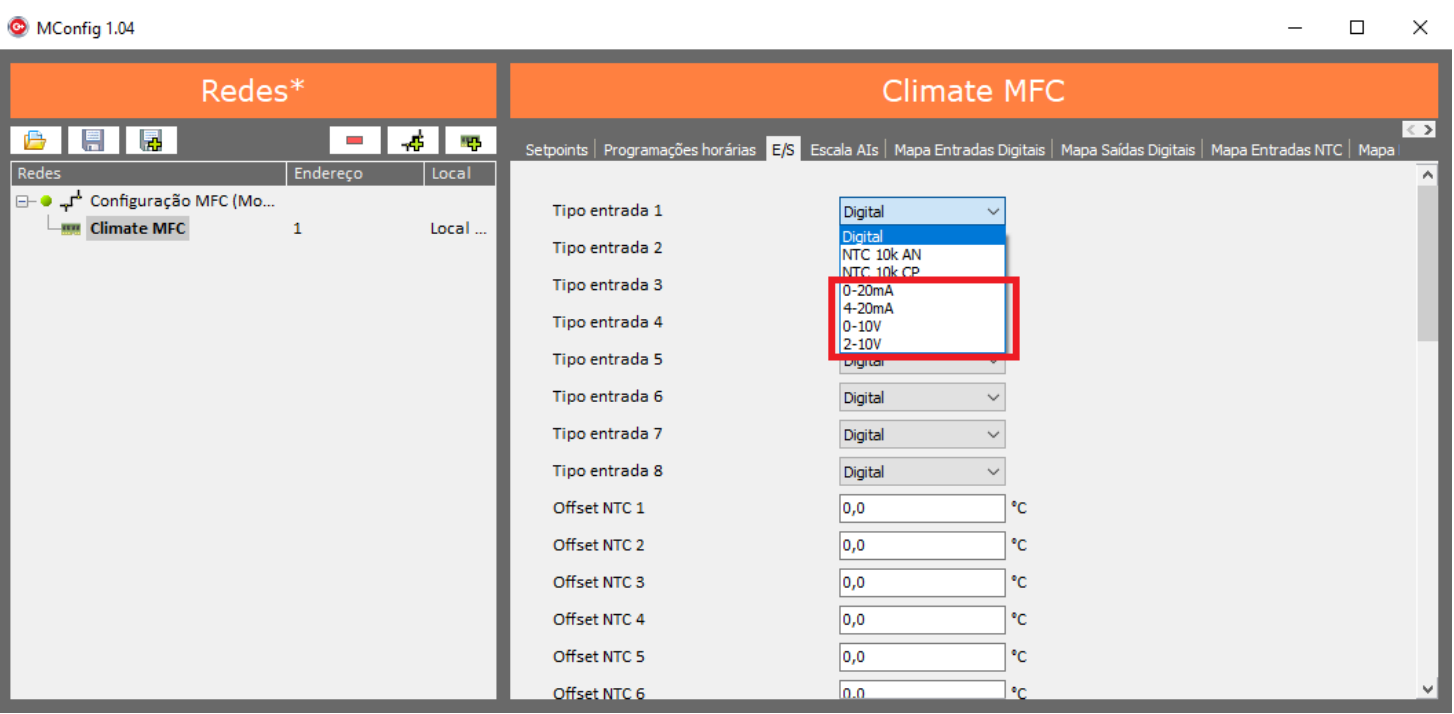
Configure esa entrada de acuerdo con el tipo de señal suministrado por el sensor.
Antes de cambiar la configuración, confirme en la documentación del sensor cuál es la señal de salida utilizado y seleccione en el MFC la opción correspondiente.
2. Mapee la entrada de humedad relativa
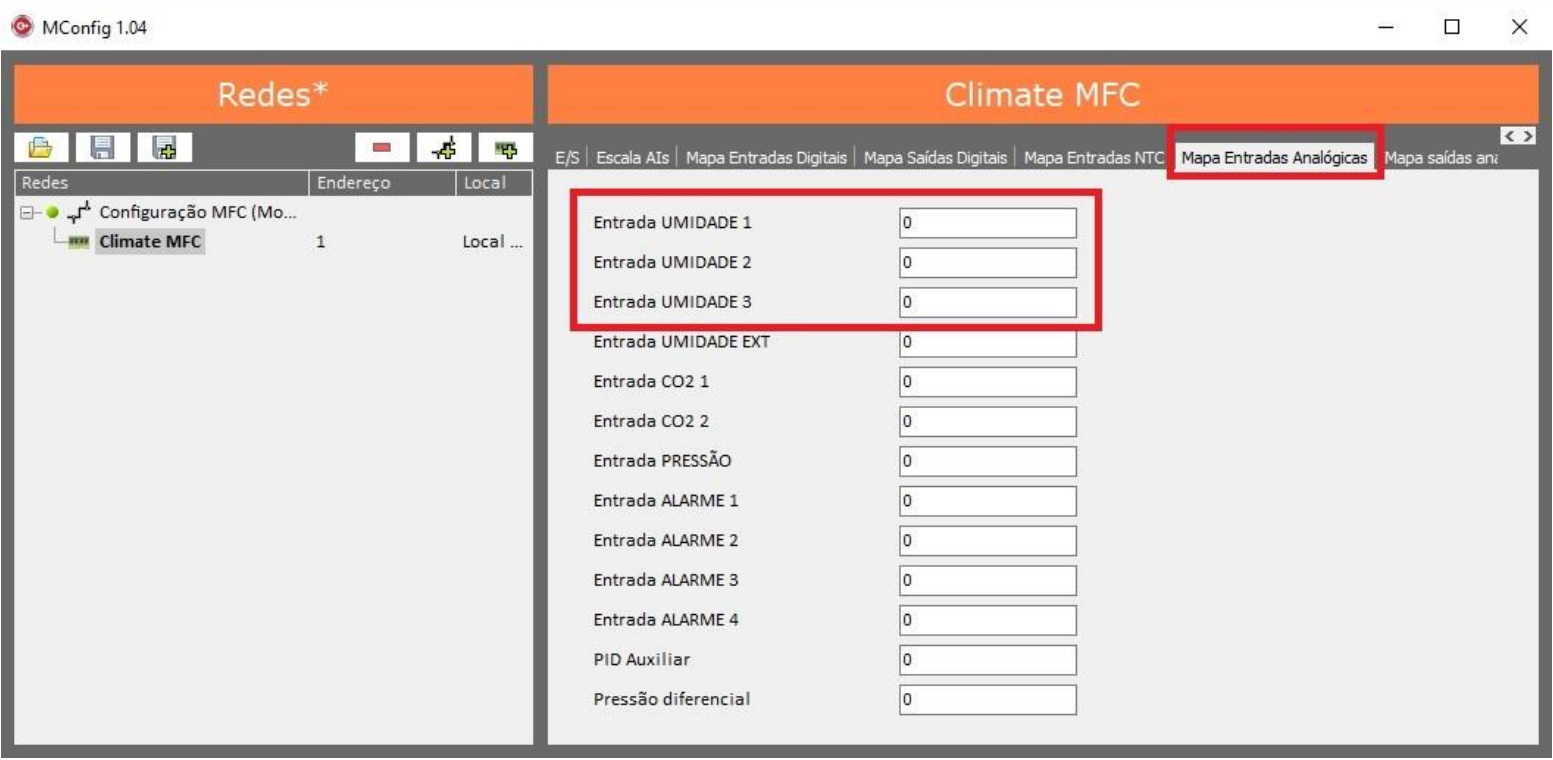
Acceda a la pestaña Mapa Entradas Analógicas y seleccione el número de la entrada donde el sensor de humedad está conectado.
Utilice la misma entrada física configurada en la etapa anterior.
3. Grave la configuración en el controlador
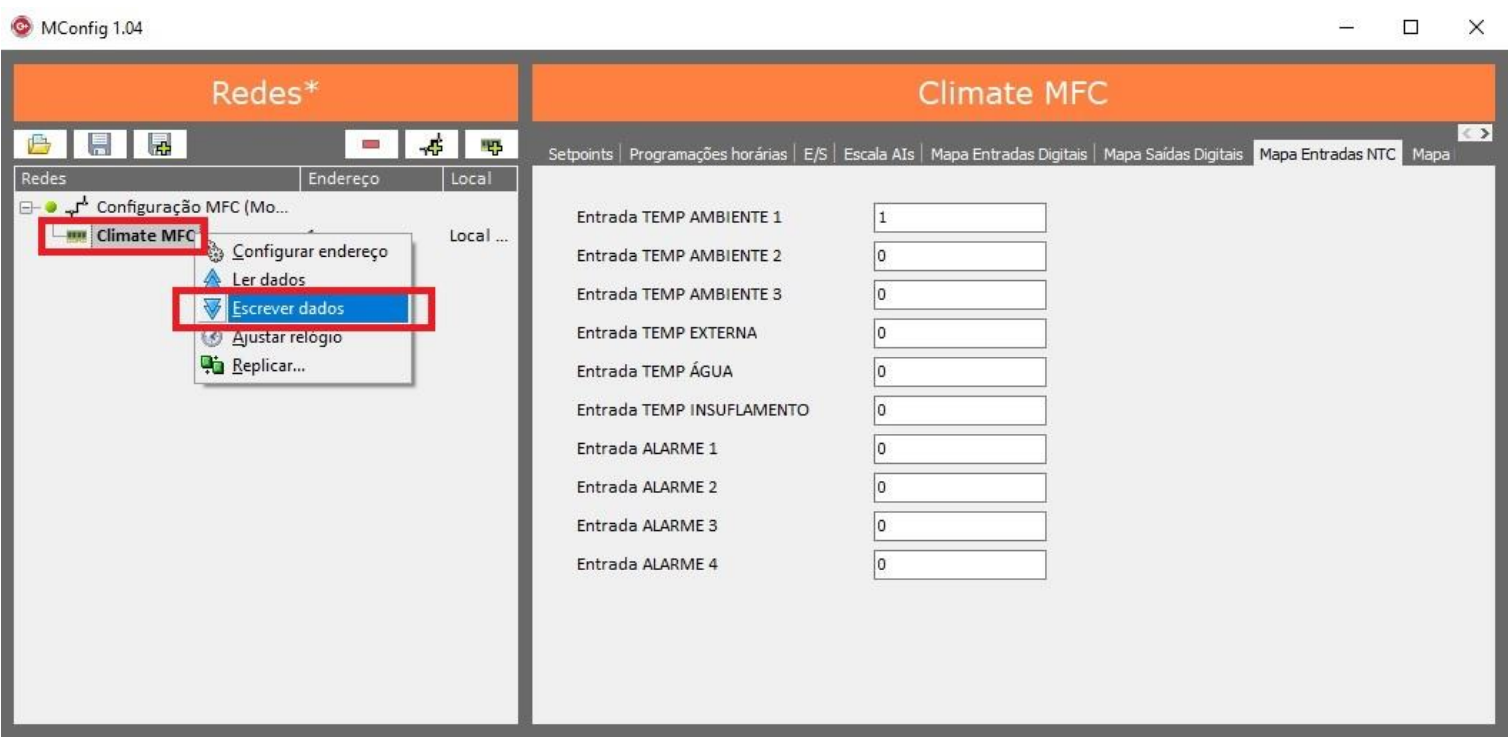
Después de concluir la configuración de la entrada y el mapeo, haga clic con el botón derecho del mouse sobre Climate MFC y seleccione Escribir datos.
Ese comando transfiere al controlador los cambios realizadas en MCONFIG.
4. Verifique la lectura
Con el sensor conectado correctamente y la configuración guardada en el MFC, la lectura de humedad relativa será mostrada en %.
Artículos relacionados
¿Aún necesita ayuda?
Póngase en contacto con el soporte técnico de Mercato. Para agilizar la atención, informe el equipo, producto o sistema relacionado y describa brevemente la duda o el problema encontrado.
Hablar con soporte por WhatsApp →