Conectar y configurar equipos mediante BACnet/IP
Este procedimiento muestra cómo preparar la comunicación BACnet, localizar el controlador en MConfig, importarlo, configurar los parámetros y escribir los datos en el equipo.
1. Antes de comenzar
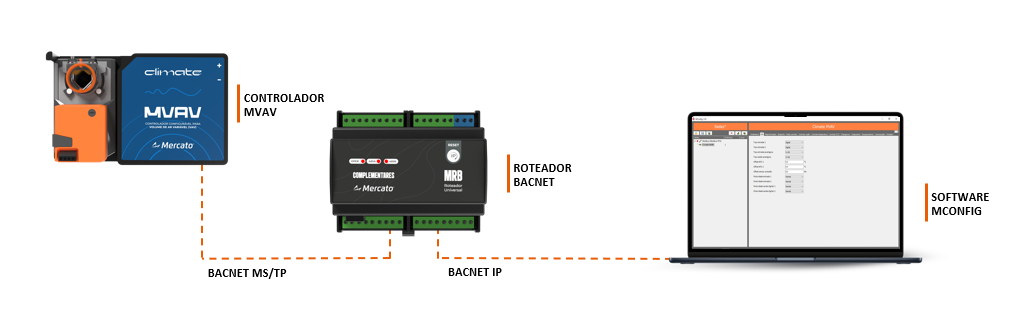
Cuando el controlador utiliza BACnet MS/TP, se necesita un router que haga de interfaz entre BACnet MS/TP y BACnet/IP.
La computadora debe tener comunicación IP con el router BACnet y utilizar la interfaz de red correcta.
2. Configurar el Device ID
Para equipos sin display, el Device ID puede configurarse con BACnet Address Tool. En equipos con display, el Device ID puede configurarse directamente en el controlador.
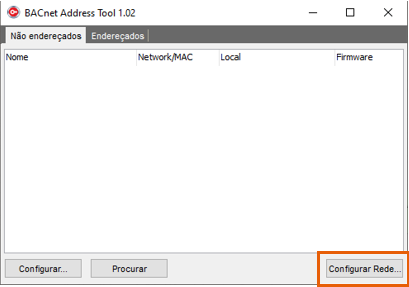
Abra la configuración de red
En BACnet Address Tool, haga clic en Configurar red.
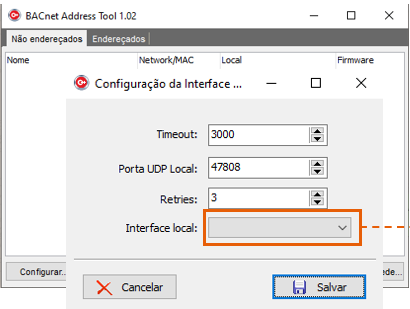
Seleccione la interfaz local
Seleccione la dirección IP de la tarjeta de red de la computadora conectada al router BACnet. La computadora y el router deben tener comunicación IP. Haga clic en Guardar.
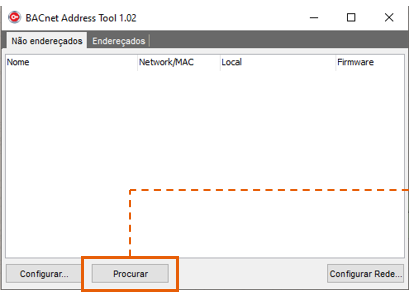
Busque equipos sin direccionar
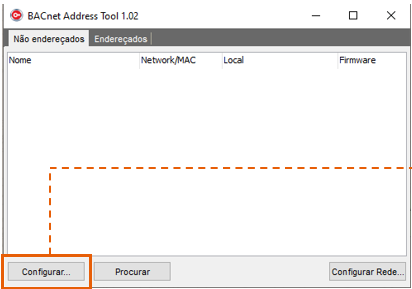
Acceda a la pestaña Sin direccionar y haga clic en Buscar.
Seleccione o equipo
Cuando aparezca el controlador, selecciónelo y haga clic en Configurar.
Defina el Device ID
Introduzca el Device ID deseado y haga clic en Guardar.
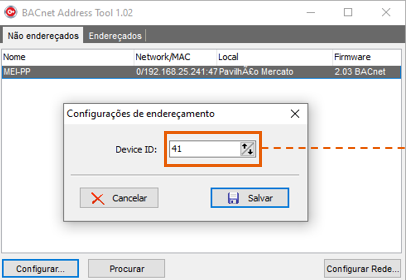
El Device ID debe ser único en la red BACnet y no debe confundirse con la dirección física BACnet MS/TP del controlador.
3. Crear y conectar la red BACnet/IP en MConfig
Agregue la red
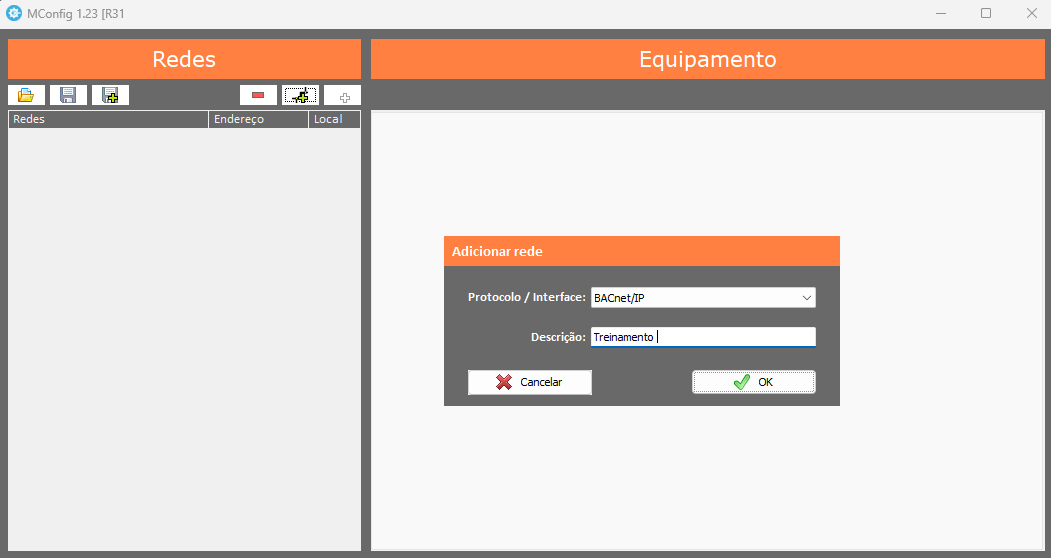
En MConfig, agregue una red, seleccione BACnet/IP, introduzca una descripción y haga clic en OK.
Abra Configurar red
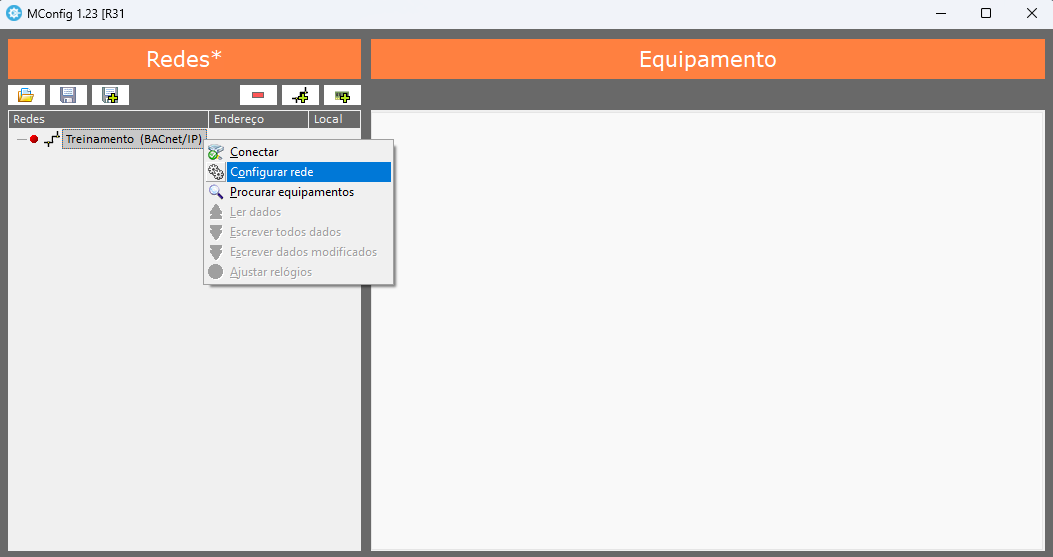
Haga clic con el botón derecho sobre la red creada y seleccione Configurar red.
Configure la interfaz
Verifique los parámetros mostrados y seleccione en Interfaz local la dirección IP de la tarjeta de red utilizada para acceder al router BACnet. En la pantalla mostrada, el Puerto UDP Local está configurado como
47808.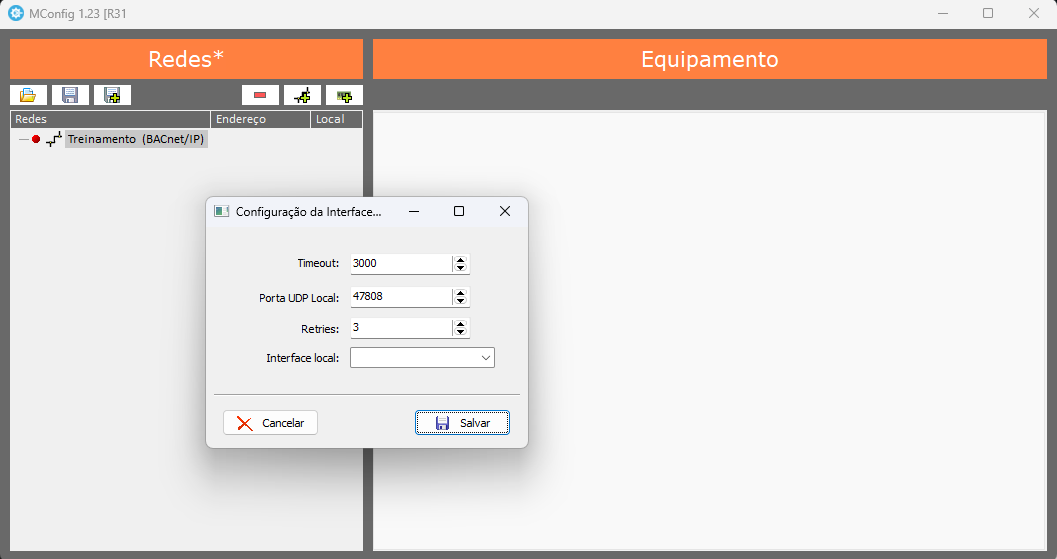
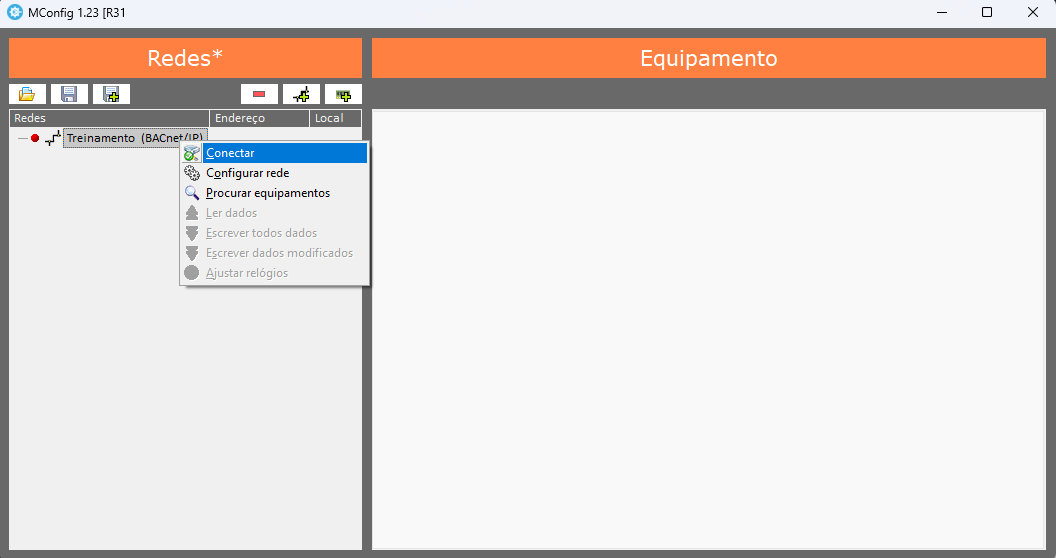
Conéctese a la red
Guarde la configuración, haga clic con el botón derecho sobre la red y seleccione Conectar.
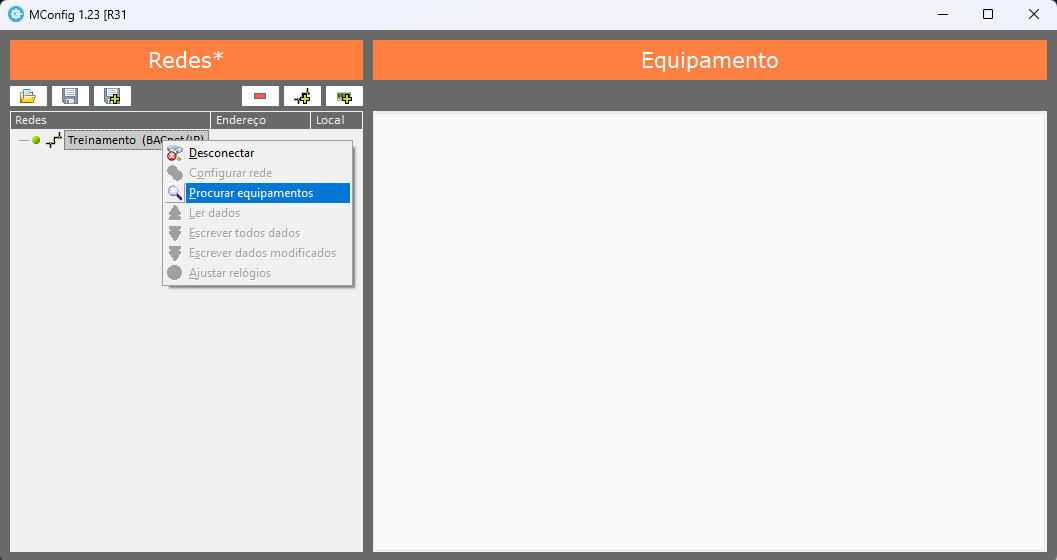
Busque equipos
Con la red conectada, vuelva a hacer clic con el botón derecho y seleccione Buscar equipos.
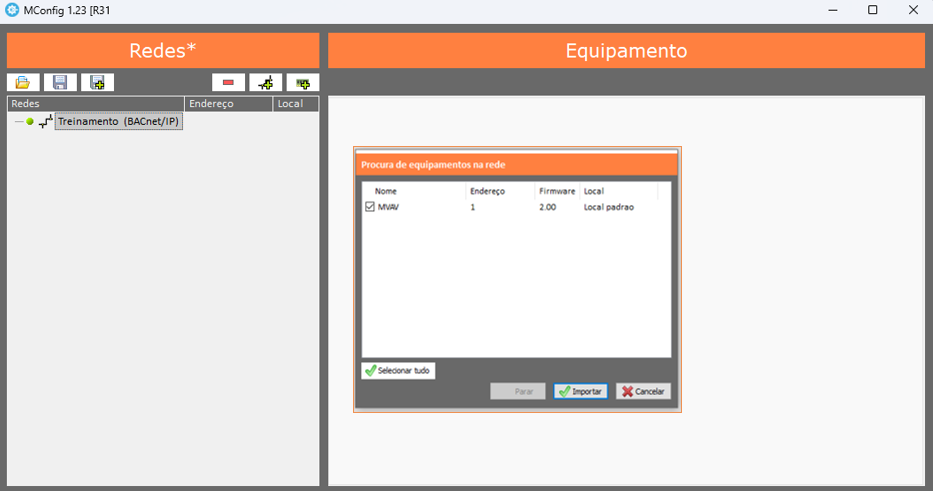
Seleccione el controlador
Cuando aparezca el controlador deseado, márquelo y haga clic en Importar.
4. Importar y configurar el equipo
Importe el equipo
En la ventana de búsqueda, seleccione el controlador deseado y haga clic en Importar. Espere a que la carga alcance el 100% y el estado indique Completado. Luego, haga clic en OK.
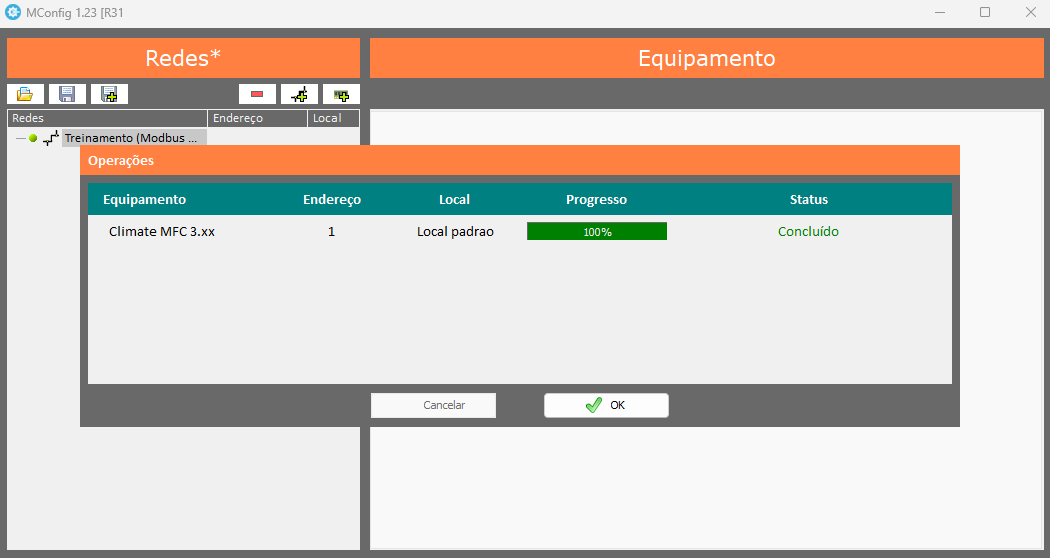
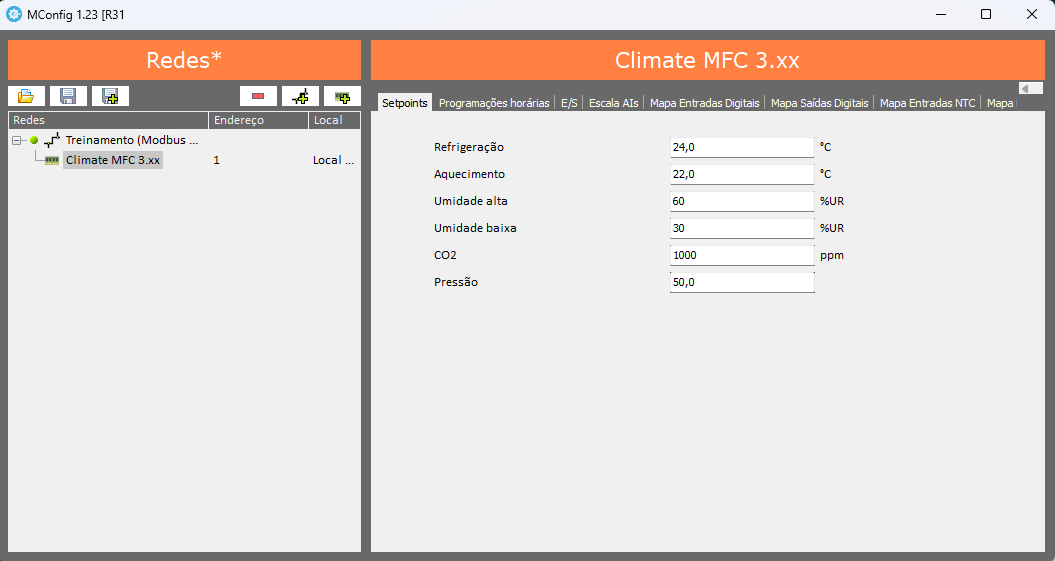
Configure los parámetros necesarios
Seleccione el equipo importado. MConfig mostrará las pestañas y los parámetros disponibles según el modelo y la versión del controlador. Ajuste únicamente los parámetros necesarios para la aplicación.
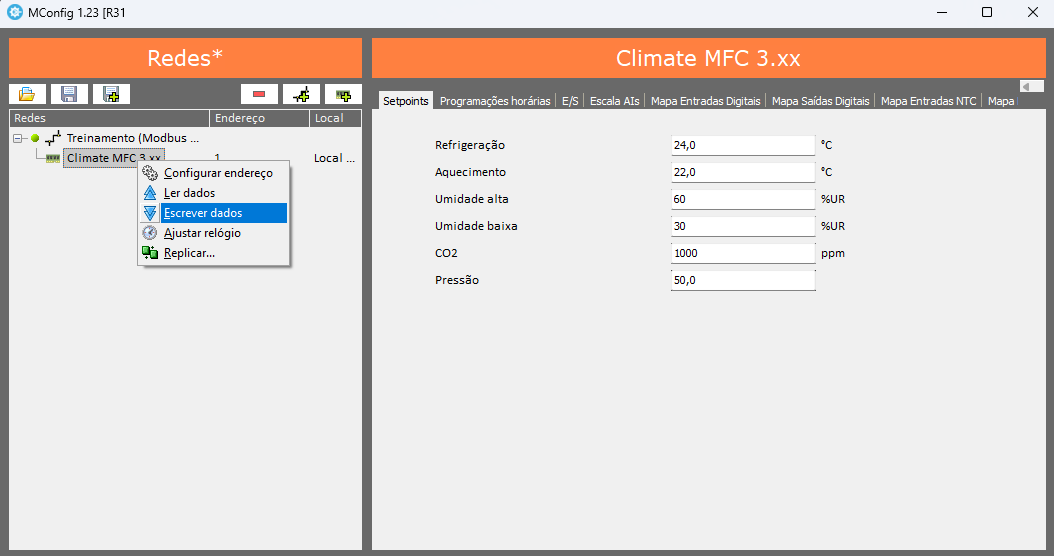
Escriba los datos en el controlador
Después de los cambios, haga clic con el botón derecho sobre el equipo y seleccione Escribir datos. Esta operación transfiere las configuraciones de MConfig al controlador.
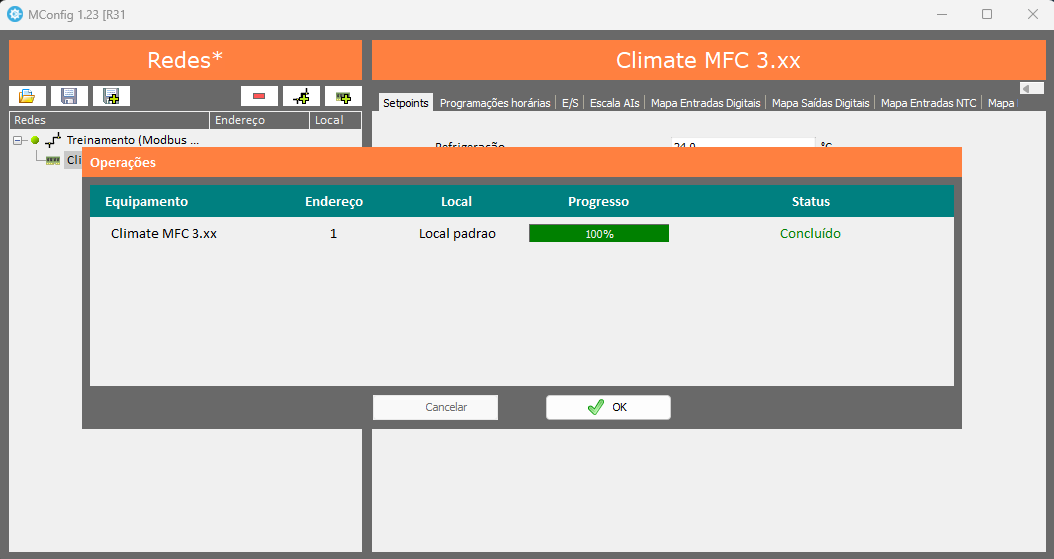
Espere a que finalice
Supervise la ventana de operaciones. Espere a que el progreso alcance el 100% y el estado indique Completado. Luego, haga clic en OK.
Guarde el proyecto, si es necesario
Para mantener una copia del proyecto en la computadora, utilice el botón Guardar proyecto en la barra superior.
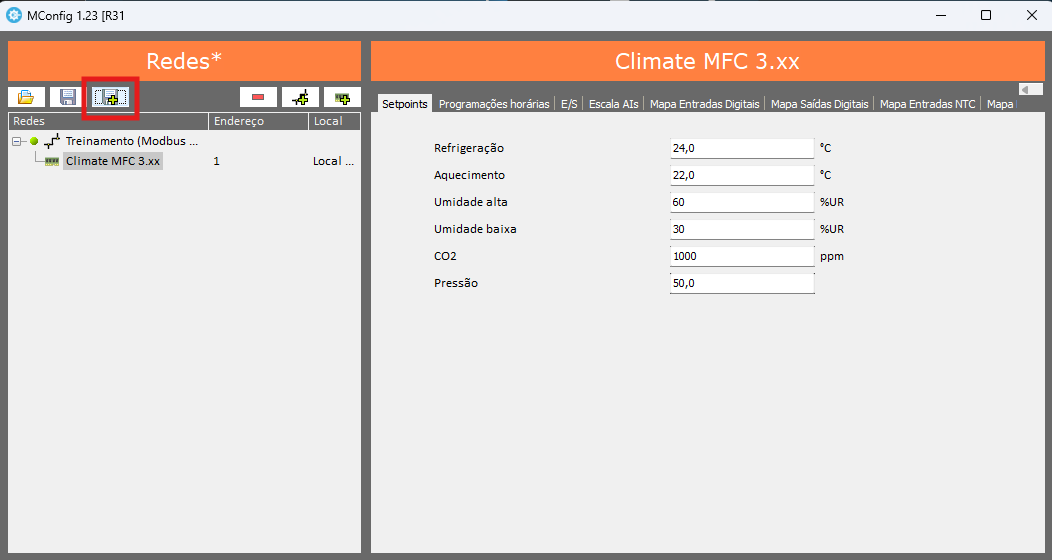
No interrumpa la comunicación entre la computadora y el controlador mientras la operación de escritura esté en curso.
5. Cómo validar el procedimiento
El procedimiento se completa cuando la operación de importación o escritura alcanza el 100%, el estado muestra Completado y el equipo permanece accesible en MConfig.
6. Si no se encuentra el equipo
| Verificación | Qué verificar |
|---|---|
| Interfaz local | Confirme que se haya seleccionado la tarjeta de red utilizada para acceder al router. |
| Comunicación IP | Confirme que la computadora tenga comunicación con el router BACnet. |
| BACnet MS/TP | Verifique la comunicación entre el router y el controlador. |
| Device ID | Confirme que el equipo tenga un Device ID configurado y sin duplicados. |
¿Aún necesita ayuda?
Póngase en contacto con el soporte técnico de Mercato. Para agilizar la atención, informe el equipo, producto o sistema relacionado y describa brevemente la duda o el problema encontrado.
Hablar con soporte por WhatsApp→