Conectar e configurar equipamentos via Modbus RTU
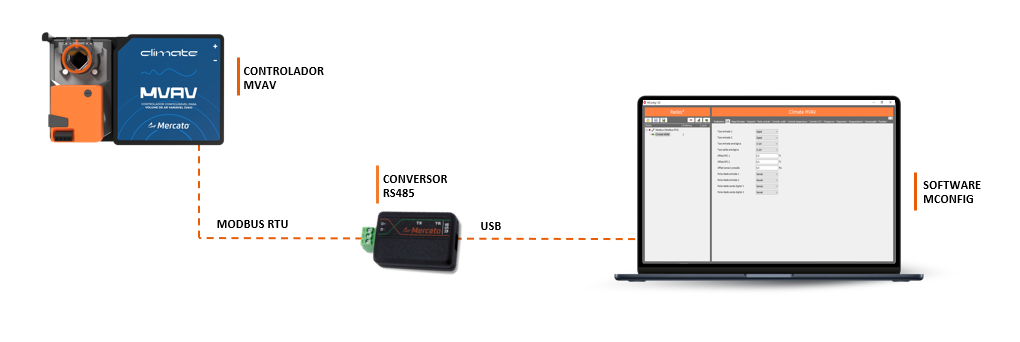
Este procedimento mostra como conectar o computador à rede RS485, configurar a interface Modbus RTU no MConfig, localizar o controlador, importá-lo e escrever as configurações.
1. Antes de iniciar
Utilize o conversor entre a rede RS485 do controlador e a porta USB do computador.
Tenha disponíveis o baudrate, a paridade e os stop bits configurados no controlador.
2. Identificar a porta COM
No Windows, abra o Gerenciador de Dispositivos, expanda Portas (COM e LPT) e identifique a porta atribuída ao conversor RS485/USB. A porta pode variar conforme o computador ou a conexão USB utilizada.
3. Criar e conectar a rede Modbus RTU
Adicione a rede
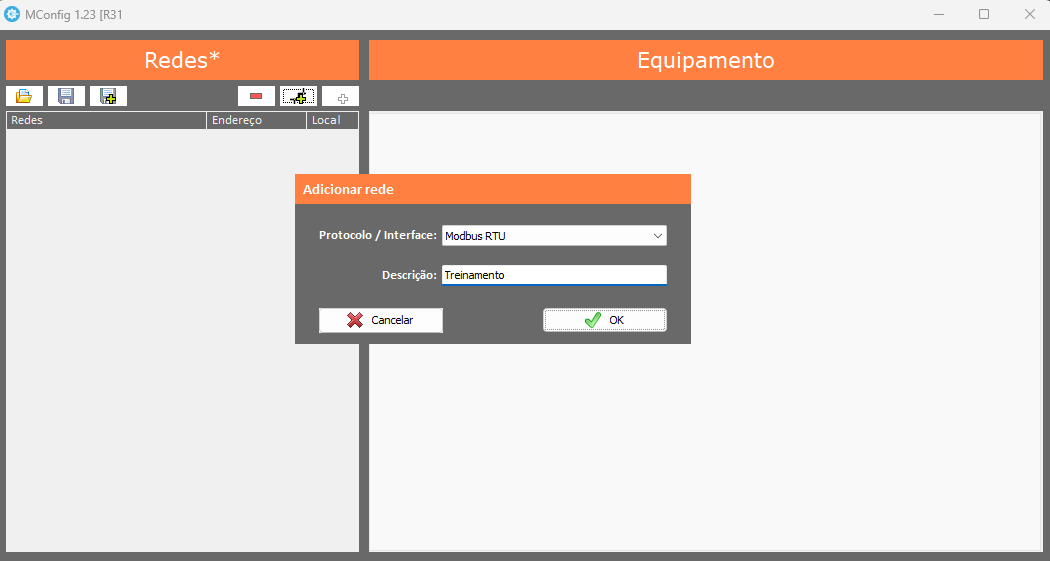
No MConfig, adicione uma rede, selecione Modbus RTU, informe uma descrição e clique em OK.
Abra Configurar rede
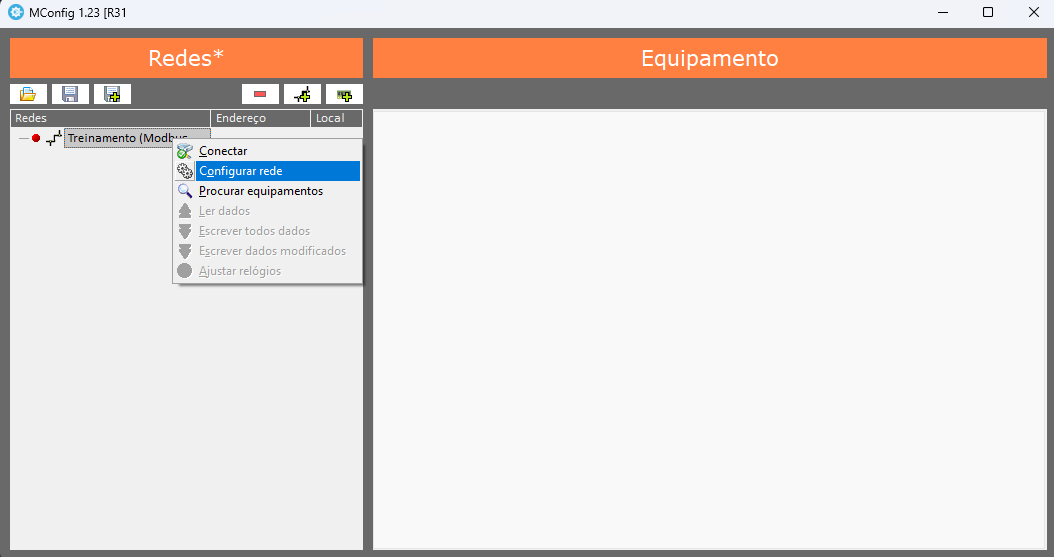
Clique com o botão direito sobre a rede criada e selecione Configurar rede.
Configure os parâmetros seriais
Selecione a porta COM identificada no Windows. Configure o Baudrate igual ao valor do controlador e confira Paridade e Stop bits. Para a procura na rede, recomenda-se aproximadamente
5000 msde Timeout.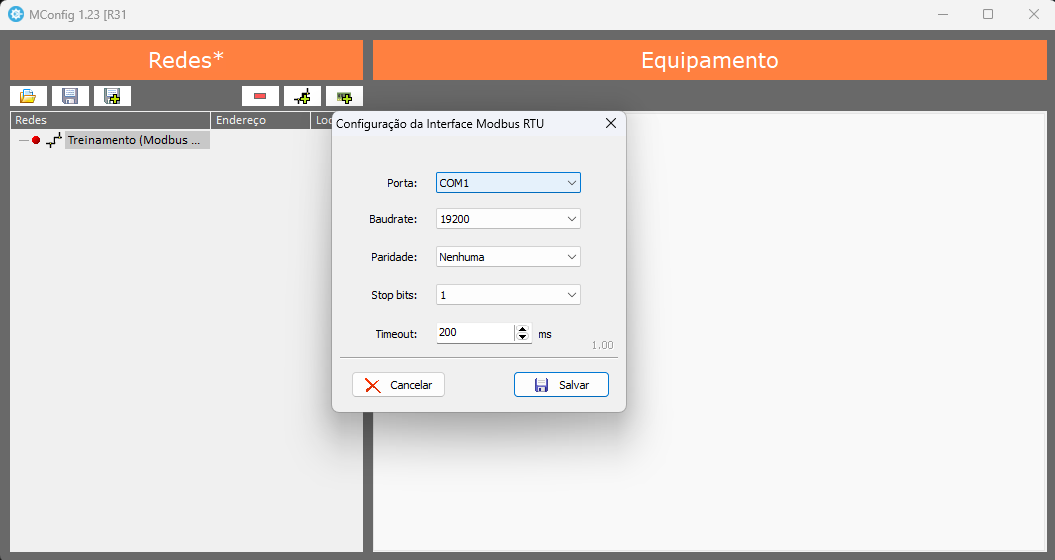
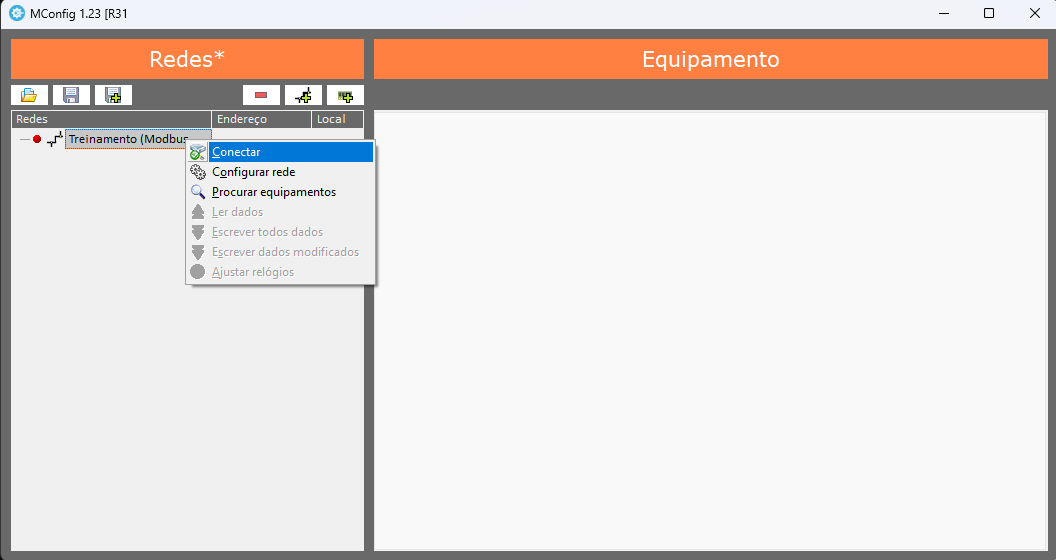
Conecte à rede
Salve a configuração, clique com o botão direito sobre a rede e selecione Conectar.
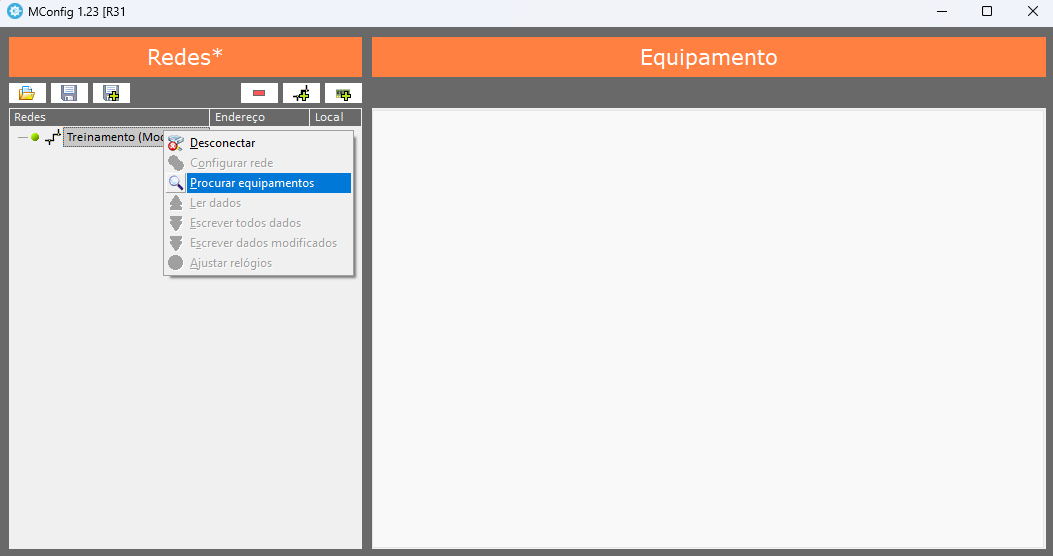
Procure equipamentos
Com a rede conectada, selecione Procurar equipamentos.
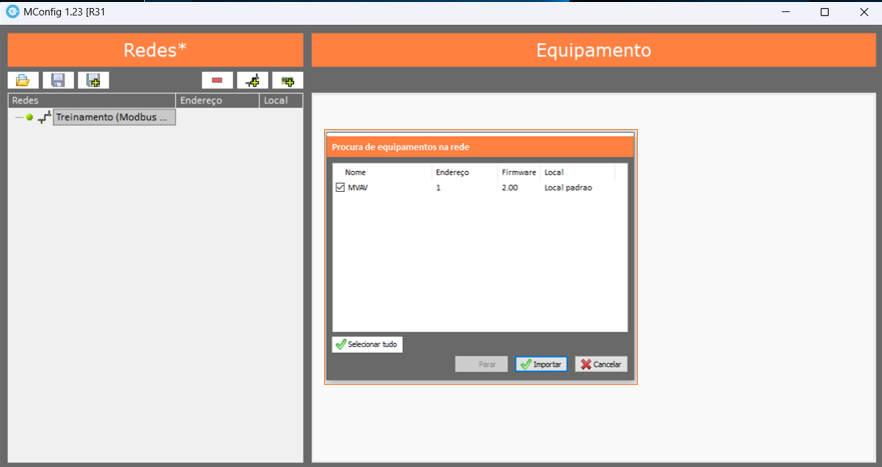
Selecione o controlador
Quando o controlador aparecer, selecione-o e clique em Importar.
O baudrate configurado no MConfig deve corresponder ao baudrate configurado no controlador.
4. Importar e configurar o equipamento
Importe o equipamento
Na janela de procura, selecione o controlador desejado e clique em Importar. Aguarde o carregamento atingir 100% e o status indicar Concluído. Depois, clique em OK.
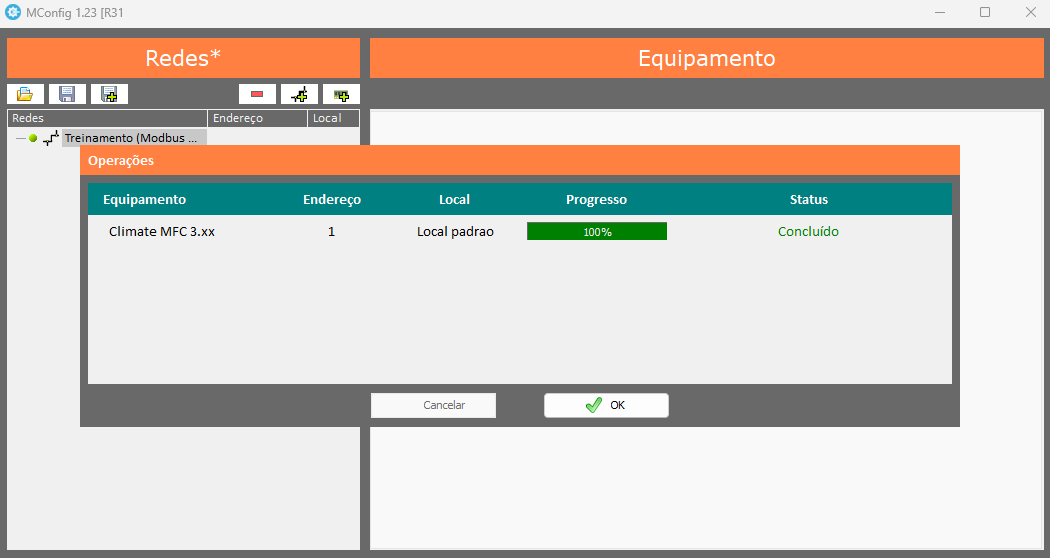
Configure os parâmetros necessários
Selecione o equipamento importado. O MConfig exibirá as abas e os parâmetros disponíveis de acordo com o modelo e a versão do controlador. Ajuste somente os parâmetros necessários para a aplicação.
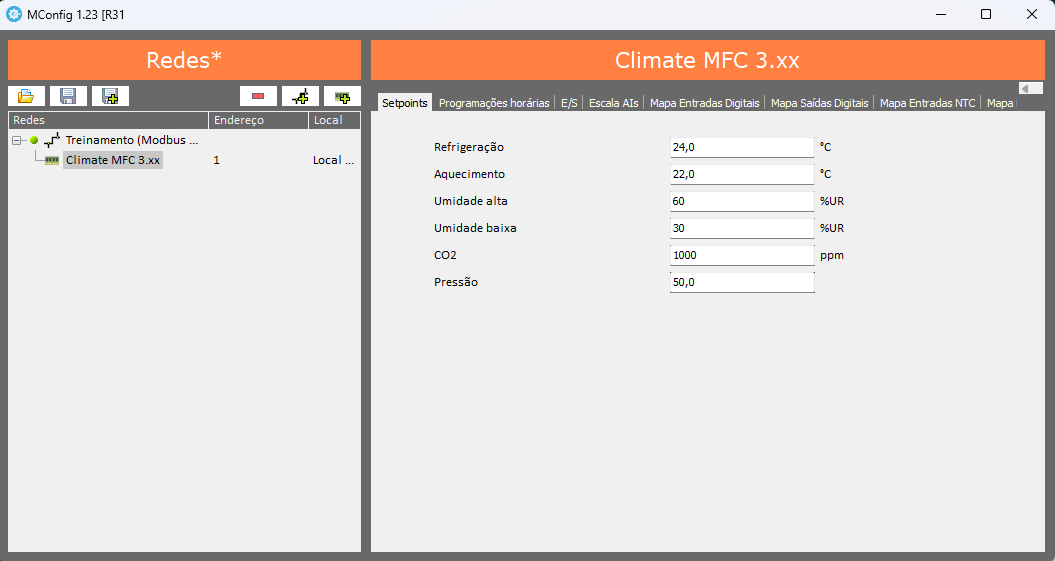
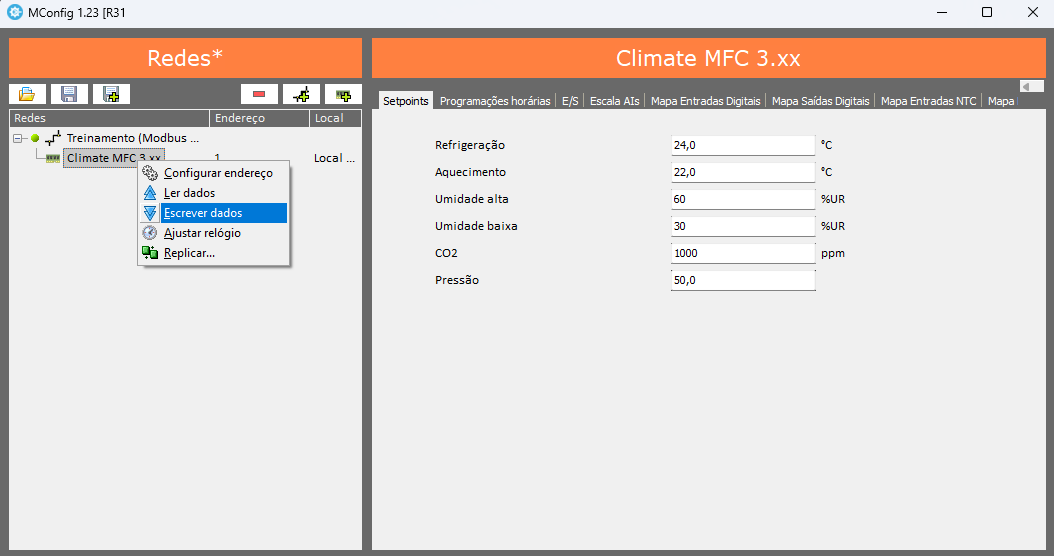
Escreva os dados no controlador
Depois das alterações, clique com o botão direito sobre o equipamento e selecione Escrever dados. Essa operação transfere as configurações do MConfig para o controlador.
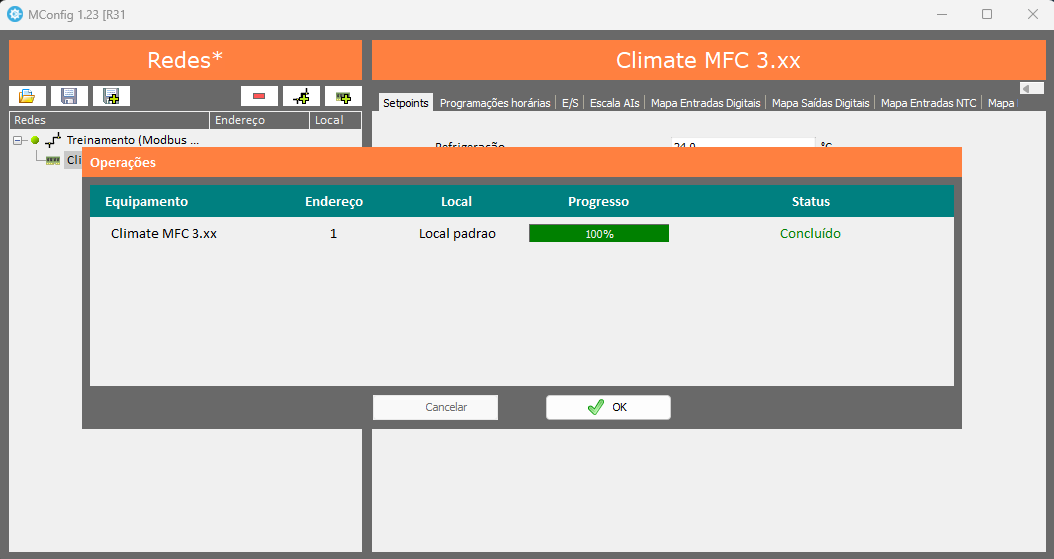
Aguarde a conclusão
Acompanhe a janela de operações. Aguarde o progresso atingir 100% e o status indicar Concluído. Depois, clique em OK.
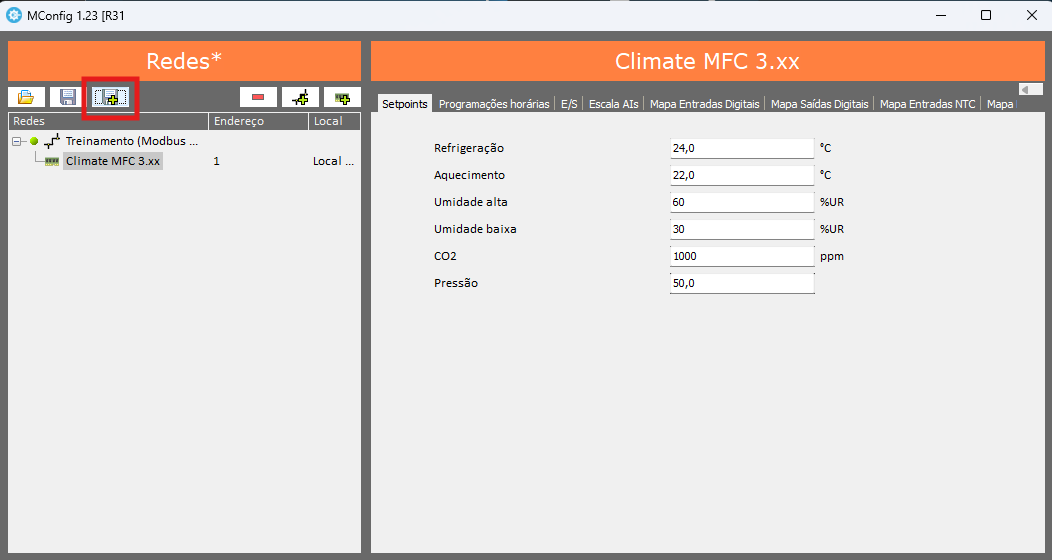
Salve o projeto, se necessário
Para manter uma cópia do projeto no computador, utilize o botão Salvar projeto na barra superior.
Não interrompa a comunicação entre o computador e o controlador enquanto a operação de escrita estiver em andamento.
5. Como validar o procedimento
O procedimento foi concluído quando a operação de importação ou escrita atingir 100%, o status apresentar Concluído e o equipamento permanecer acessível no MConfig.
6. Se o equipamento não for localizado
| Verificação | O que conferir |
|---|---|
| Porta COM | Confirme se a porta selecionada corresponde ao conversor conectado. |
| Baudrate | Confirme se MConfig e controlador utilizam o mesmo valor. |
| Paridade e stop bits | Confira se os parâmetros correspondem aos configurados no controlador. |
| RS485 | Confira o cabeamento e a comunicação da rede serial. |
| Timeout | Se necessário durante a procura, utilize aproximadamente 5000 ms conforme indicado neste procedimento. |
Ainda precisa de ajuda?
Entre em contato com o suporte técnico da Mercato. Para agilizar o atendimento, informe o equipamento, produto ou sistema relacionado e descreva brevemente a dúvida ou o problema encontrado.
Falar com o suporte no WhatsApp→