Atualizar firmwares em lote com o NetBootloader
O NetBootloader permite atualizar o firmware de múltiplos controladores Mercato pela rede Ethernet em uma única operação. A ferramenta é destinada somente a controladores compatíveis com atualização pela interface Ethernet.
1. Antes de iniciar
Antes de começar, tenha o NetBootloader disponível, confirme a comunicação pela rede Ethernet e utilize uma conta do Windows com privilégios de administrador.
Utilize a ferramenta para localizar controladores compatíveis na rede e atualizar múltiplos equipamentos em uma mesma operação.
Os controladores que serão atualizados devem estar acessíveis pela rede Ethernet utilizada pelo computador.
Execute o NetBootloader com privilégios de administrador no Windows.
O NetBootloader é utilizado somente com controladores compatíveis com atualização pela interface Ethernet. Para equipamentos atualizados por RS-485, utilize o procedimento específico correspondente.
2. Configure o NetBootloader
Execute o NetBootloader como administrador
Clique com o botão direito no aplicativo e selecione Executar como administrador. No Windows 11, essa opção pode aparecer em Mostrar mais opções.
Selecione a interface Mercato Ethernet
No campo de interface, selecione Mercato Ethernet (legacy).
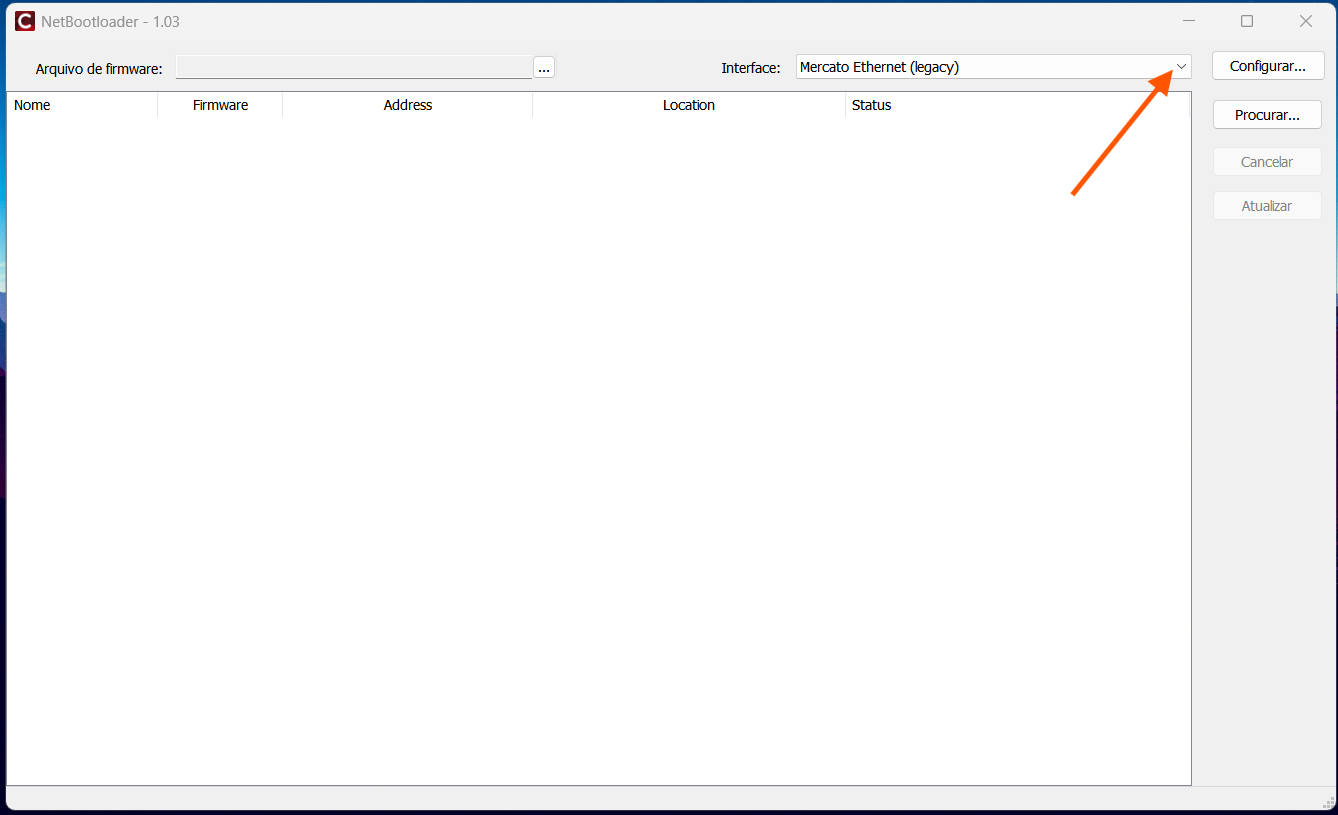
Configure a interface local
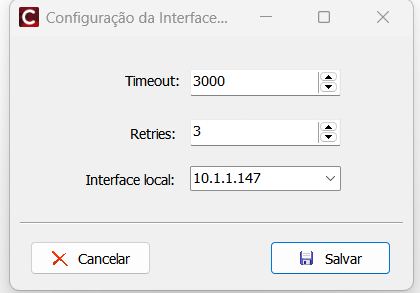
Clique em Configurar, selecione a interface de rede local na lista e clique em Salvar.
Selecione a interface pela listaNão digite a interface manualmente. Utilize uma das interfaces locais disponibilizadas pelo próprio NetBootloader.
3. Selecione o firmware
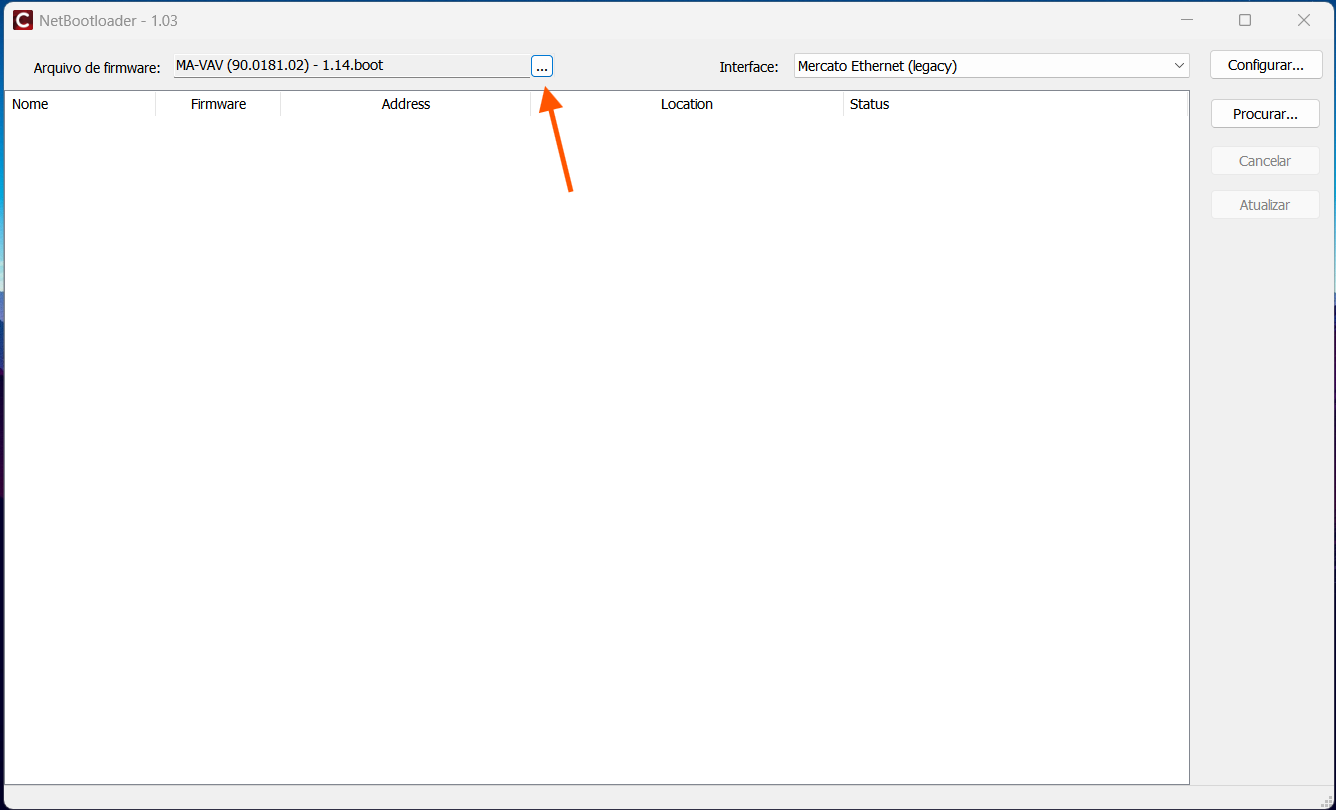
Selecione o arquivo de firmware
Clique em [...] e localize no computador o arquivo de firmware correspondente aos controladores que serão atualizados.
Confirme o arquivo antes de prosseguirUtilize somente o firmware correspondente ao modelo e, quando aplicável, à variante de hardware dos controladores selecionados.
4. Localize os controladores
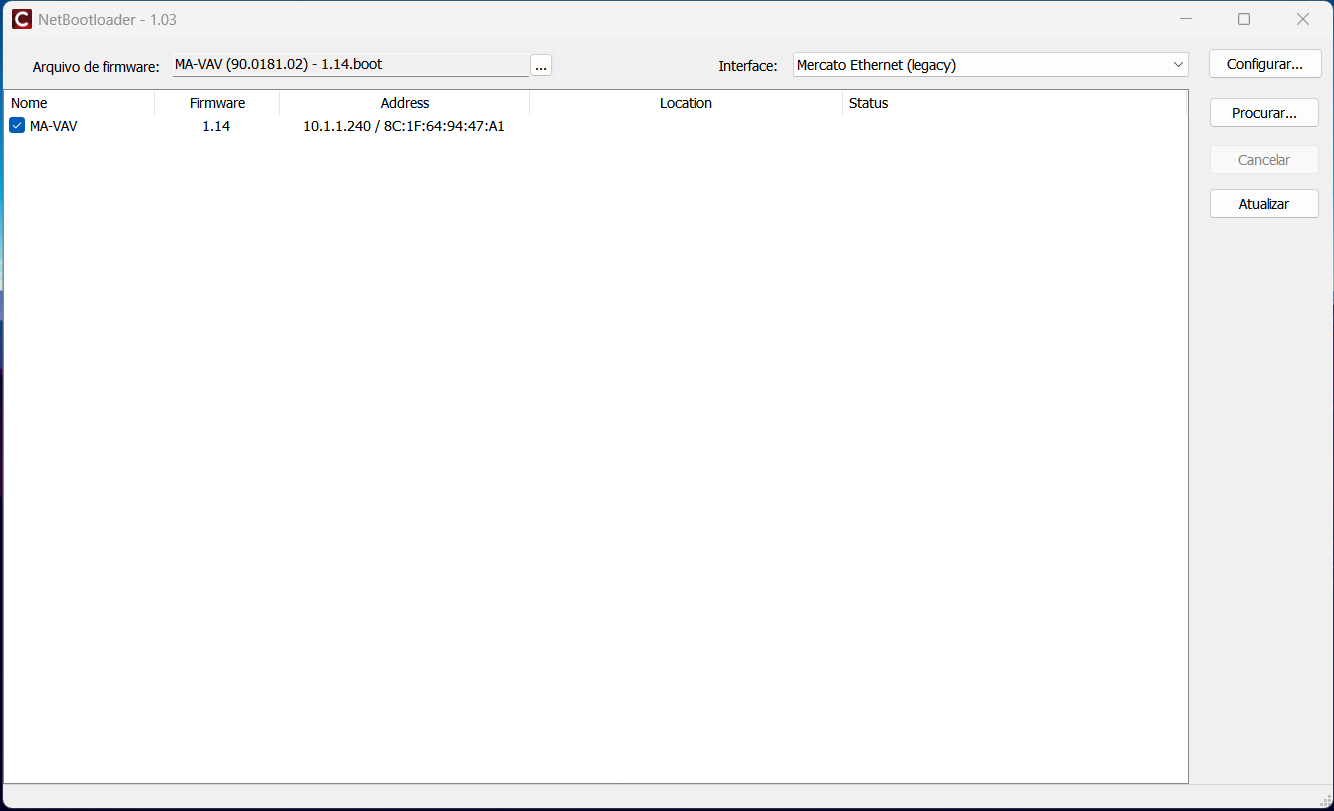
Procure os controladores na rede
Clique em Procurar. Após a varredura, marque os controladores que deverão receber o firmware selecionado.
5. Atualize os controladores
Inicie a atualização
Com os controladores selecionados, clique em Atualizar e aguarde o NetBootloader concluir a transferência do firmware.
Não interrompa a atualizaçãoDurante a transferência, não feche o NetBootloader, não desligue os controladores e não interrompa a comunicação de rede.
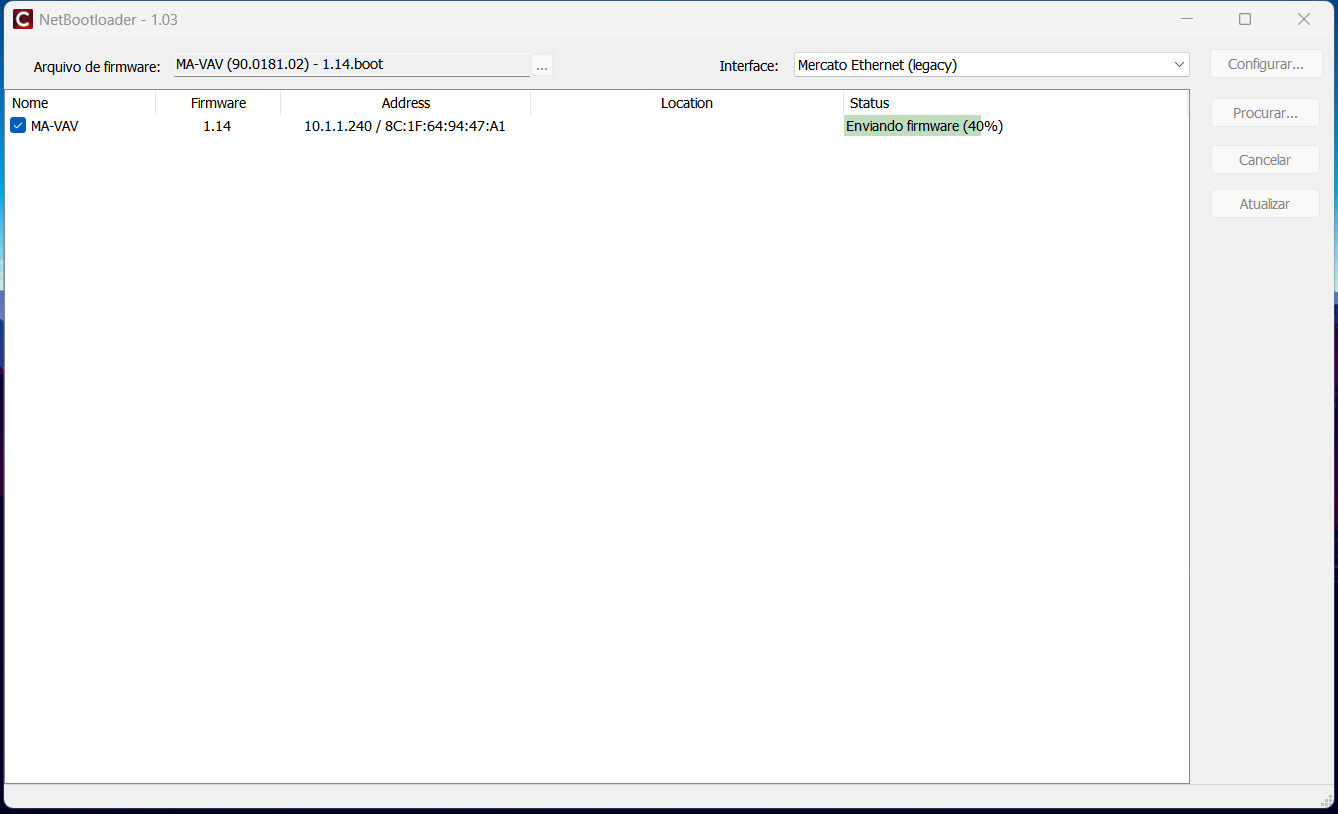
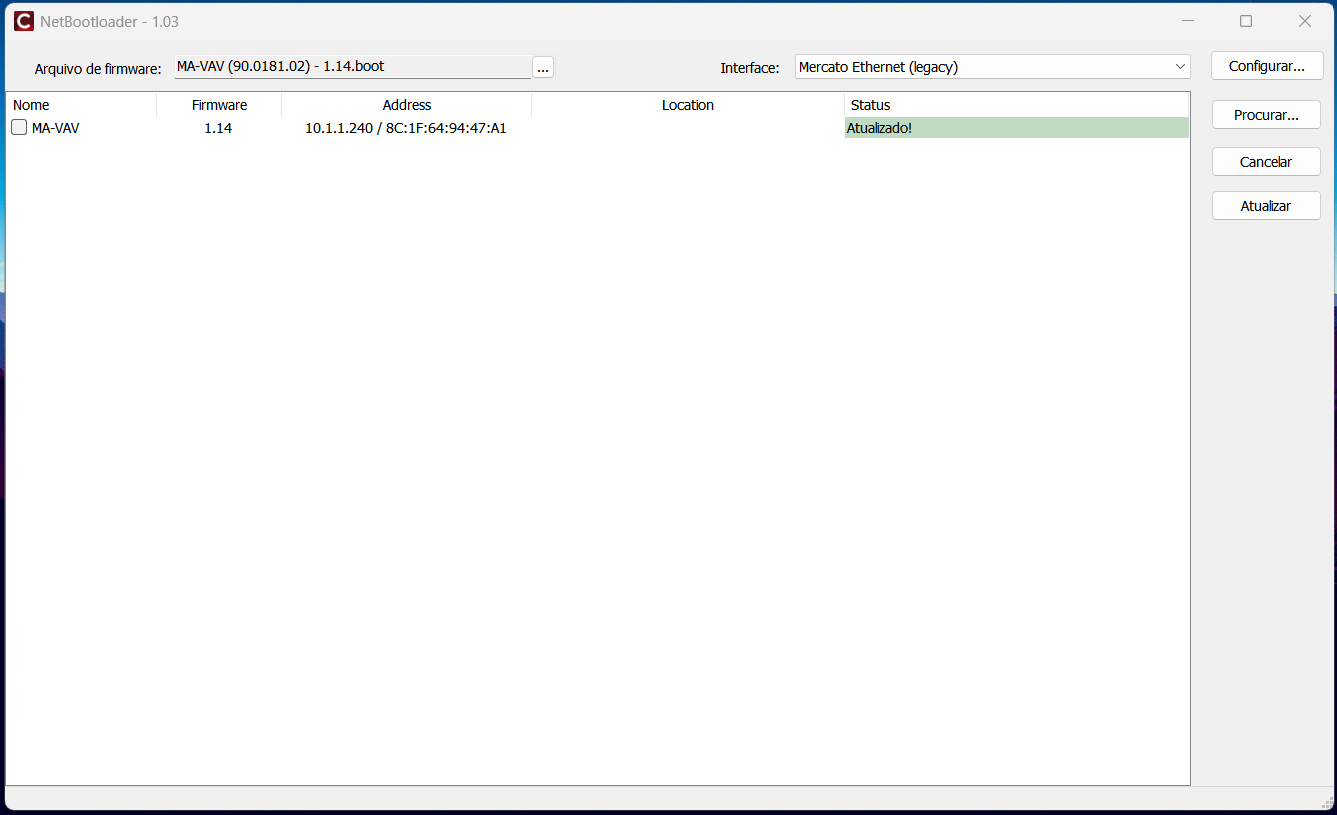
6. Após a atualização
Aguarde o término da operação antes de fechar o NetBootloader.
Confirme que os controladores voltaram à operação normal.
Quando o equipamento disponibilizar essa informação, verifique a versão de firmware instalada pela interface ou pelo software de configuração correspondente.
7. Se algo der errado
| Problema | O que verificar |
|---|---|
| O NetBootloader não localiza os controladores. | Confirme que o computador e os controladores estão acessíveis pela rede Ethernet e que a interface local correta foi selecionada em Configurar. |
| A interface local não foi configurada corretamente. | Abra Configurar, selecione a interface pela lista e salve. Não digite a interface manualmente. |
| O arquivo de firmware não foi selecionado. | Clique em [...] e localize o arquivo correspondente aos controladores que serão atualizados. |
| A atualização não inicia. | Confirme que há pelo menos um controlador selecionado e que o NetBootloader foi executado como administrador. |
| A transferência foi interrompida. | Restabeleça a comunicação de rede, localize novamente os controladores, selecione o firmware correto e repita a atualização. |
Ainda precisa de ajuda?
Entre em contato com o suporte técnico da Mercato. Para agilizar o atendimento, informe o equipamento, produto ou sistema relacionado e descreva brevemente a dúvida ou o problema encontrado.
Falar com o suporte no WhatsApp →