Crie um projeto do tipo Equipamento, organize seus diagramas e salve os arquivos de forma que possam ser reabertos e mantidos com segurança.
4.1 O que é um projeto no MPROG?
Um projeto reúne a lógica de programação e as configurações associadas ao controlador. A lógica é distribuída em um ou mais diagramas.
4.2 Criar um novo projeto
Tenha o modelo do controlador definido
O equipamento selecionado determina recursos e configurações disponíveis. Não escolha outro modelo apenas para conseguir criar o projeto.
Inicie um novo projeto
Acesse Arquivo → Novo ou pressione
Ctrl + N.Selecione Equipamento
Na janela Novo, mantenha a opção Equipamento.
Informe um nome
Use uma identificação clara da obra, quadro, sistema ou aplicação.
Selecione o controlador
No campo Equipamento, escolha o modelo físico previsto para a instalação.
Crie o projeto
Confira os campos e clique em Criar.
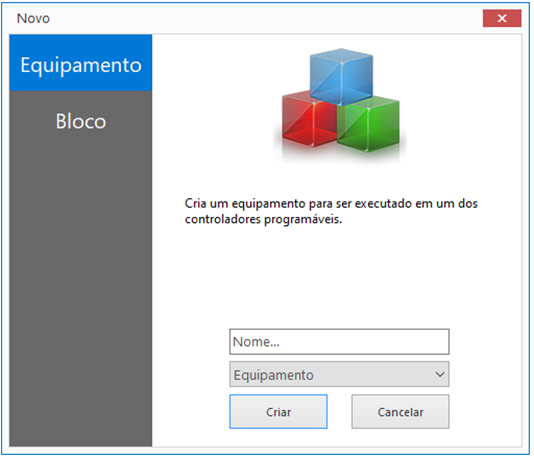
Criação de um projeto do tipo Equipamento.
4.3 Equipamento ou Bloco?
- Equipamento: Cria um projeto destinado à programação de um controlador. É a opção usada no fluxo normal deste manual.
- Bloco: Inicia o desenvolvimento de um bloco programável e não corresponde a um projeto comum de controlador.
Criar como Bloco por engano não é uma alternativa equivalente.
4.4 Primeiro diagrama
Ao criar o projeto, o MPROG gera automaticamente o primeiro diagrama, identificado inicialmente como Diagrama 1, dentro da pasta Diagramas.
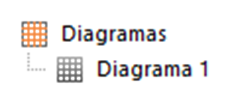
Isso cria uma referência inicial do projeto e reduz risco de perda do trabalho.
4.5 Criar e remover diagramas
Criar
Localize Diagramas
No painel Projeto, localize a pasta Diagramas.
Abra o menu de contexto
Clique com o botão direito sobre a pasta.
Selecione Novo
Crie o novo diagrama e organize-o conforme a função da aplicação.
Remover
Clique com o botão direito sobre o diagrama e selecione Remover.
Antes de excluir, confirme que o diagrama não contém funções necessárias e mantenha uma cópia salva do projeto.
4.6 Salvar e organizar os arquivos
Utilize Arquivo → Salvar, o ícone de salvamento ou Ctrl + S.
Execute Salvar
Na primeira gravação, o MPROG solicitará o local do projeto.
Escolha uma pasta própria para o projeto
Evite misturar os arquivos do projeto com downloads ou outros documentos.
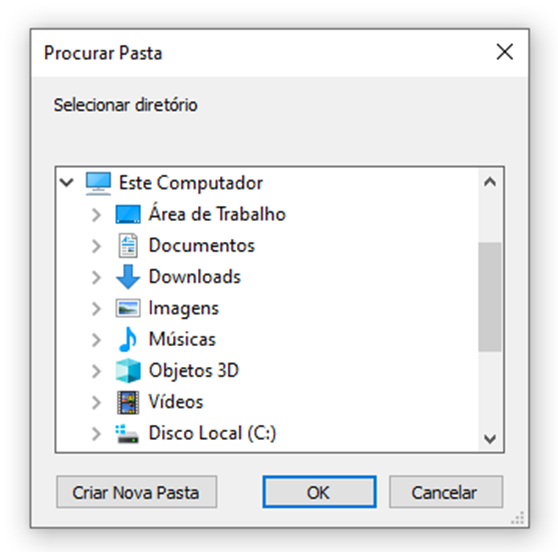
Escolha de uma pasta dedicada ao projeto. Confirme a gravação
Após alterações relevantes, use
Ctrl + Snovamente.
4.7 Abrir um projeto existente
Abra o comando
Acesse Arquivo → Abrir ou pressione
Ctrl + O.Localize a pasta do projeto
Navegue até o local em que os arquivos foram salvos.
Abra e confira
Verifique se o painel Projeto apresenta o equipamento e os diagramas esperados.
4.8 Verificação final
O projeto está pronto para configuração quando
- Foi criado como Equipamento.
- O controlador selecionado corresponde ao hardware da aplicação.
- O projeto possui pelo menos o Diagrama 1.
- Os diagramas adicionais têm função clara.
- O projeto foi salvo em uma pasta conhecida.
- Você consegue fechar e reabrir o projeto com
Ctrl + O.
4.9 Diagnóstico e recuperação
| Sintoma | O que verificar | Ação |
|---|---|---|
| Projeto foi criado como Bloco | Tipo selecionado na janela Novo | Crie um novo projeto do tipo Equipamento; não trate os dois tipos como equivalentes. |
| Controlador selecionado está errado | Projeto usado e modelo físico | Primeiro confirme se abriu o arquivo correto. Não altere o modelo automaticamente se o projeto pertencer a outro equipamento. |
| Diagrama esperado não aparece | Pasta Diagramas e tipo do projeto | Confira se o projeto correto está aberto e se o painel Projeto está visível. |
| Projeto não abre em outro computador | Conjunto de arquivos/pasta preservado | Use a cópia completa da pasta do projeto, mantendo os arquivos associados. |
Ainda precisa de ajuda?
Entre em contato com o suporte técnico da Mercato. Para agilizar o atendimento, informe o equipamento, produto ou sistema relacionado e descreva brevemente a dúvida ou o problema encontrado.
Falar com o suporte no WhatsApp →