Cree un proyecto del tipo Equipo, organice sus diagramas y guarde los archivos de modo que puedan volver a abrirse y mantenerse de forma segura.
4.1 ¿Qué es un proyecto en el MPROG?
Un proyecto reúne la lógica de programación y las configuraciones asociadas al controlador. La lógica se distribuye en uno o más diagramas.
4.2 Crear un proyecto nuevo
Tenga definido el modelo del controlador
El equipo seleccionado determina los recursos y configuraciones disponibles. No elija otro modelo únicamente para poder crear el proyecto.
Inicie un proyecto nuevo
Acceda a Archivo → Nuevo o presione
Ctrl + N.Seleccione Equipo
En la ventana Nuevo, mantenga la opción Equipo.
Introduzca un nombre
Use una identificación clara de la obra, tablero, sistema o aplicación.
Seleccione el controlador
En el campo Equipo, elija el modelo físico previsto para la instalación.
Cree el proyecto
Verifique los campos y haga clic en Crear.
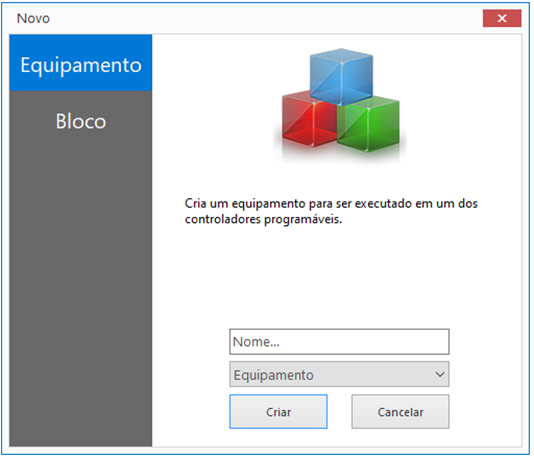
Creación de un proyecto del tipo Equipo.
4.3 ¿Equipo o Bloque?
- Equipo: Crea un proyecto destinado a la programación de un controlador. Es la opción utilizada en el flujo normal de este manual.
- Bloque: Inicia el desarrollo de un bloque programable y no corresponde a un proyecto común de controlador.
Crear por error como Bloque no es una alternativa equivalente.
4.4 Primer diagrama
Al crear el proyecto, el MPROG genera automáticamente el primer diagrama, identificado inicialmente como Diagrama 1, dentro de la carpeta Diagramas.
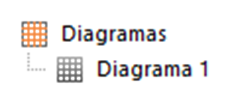
Esto crea una referencia inicial del proyecto y reduce el riesgo de pérdida del trabajo.
4.5 Crear y eliminar diagramas
Crear
Localice Diagramas
En el panel Proyecto, localice la carpeta Diagramas.
Abra el menú contextual
Haga clic con el botón derecho sobre la carpeta.
Seleccione Nuevo
Cree el nuevo diagrama y organícelo según la función de la aplicación.
Eliminar
Haga clic con el botón derecho sobre el diagrama y seleccione Eliminar.
Antes de eliminarlo, confirme que el diagrama no contenga funciones necesarias y mantenga una copia guardada del proyecto.
4.6 Guardar y organizar los archivos
Utilice Archivo → Guardar, el icono de guardado o Ctrl + S.
Ejecute Guardar
Al guardar por primera vez, el MPROG solicitará la ubicación del proyecto.
Elija una carpeta exclusiva para el proyecto
Evite mezclar los archivos del proyecto con descargas u otros documentos.
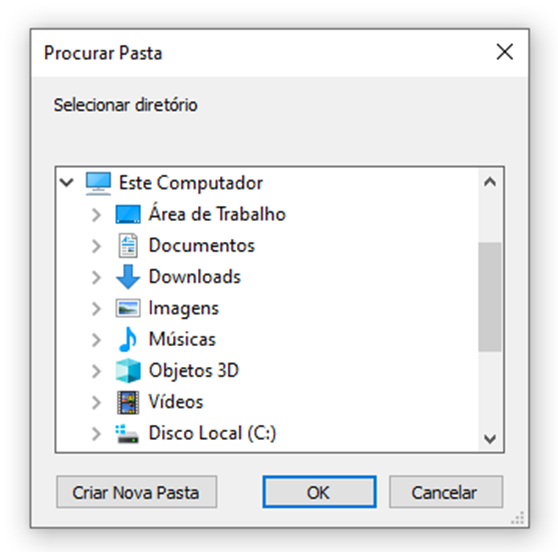
Selección de una carpeta dedicada al proyecto. Confirme el guardado
Después de cambios relevantes, use
Ctrl + Snuevamente.
4.7 Abrir un proyecto existente
Abra el comando
Acceda a Archivo → Abrir o presione
Ctrl + O.Localice la carpeta del proyecto
Navegue hasta la ubicación donde se guardaron los archivos.
Abra y verifique
Verifique que el panel Proyecto muestre el equipo y los diagramas esperados.
4.8 Verificación final
El proyecto está listo para la configuración cuando
- Fue creado como Equipo.
- El controlador seleccionado corresponde al hardware de la aplicación.
- El proyecto tiene al menos el Diagrama 1.
- Los diagramas adicionales tienen una función clara.
- El proyecto se guardó en una carpeta conocida.
- Puede cerrar y volver a abrir el proyecto con
Ctrl + O.
4.9 Diagnóstico y recuperación
| Síntoma | Qué verificar | Acción |
|---|---|---|
| El proyecto fue creado como Bloque | Tipo seleccionado en la ventana Nuevo | Cree un nuevo proyecto del tipo Equipo; no trate ambos tipos como equivalentes. |
| El controlador seleccionado es incorrecto | Proyecto utilizado y modelo físico | Primero confirme que abrió el archivo correcto. No cambie el modelo automáticamente si el proyecto pertenece a otro equipo. |
| No aparece el diagrama esperado | Carpeta Diagramas y tipo de proyecto | Verifique que el proyecto correcto esté abierto y que el panel Proyecto esté visible. |
| El proyecto no se abre en otra computadora | Conjunto de archivos/carpeta conservado | Use la copia completa de la carpeta del proyecto, manteniendo los archivos asociados. |
¿Aún necesita ayuda?
Póngase en contacto con el soporte técnico de Mercato. Para agilizar la atención, informe el equipo, producto o sistema relacionado y describa brevemente la duda o el problema encontrado.
Hablar con soporte por WhatsApp →