Localice los menús, paneles y comandos del MPROG y sepa qué área utilizar para cada tipo de tarea.
3.1 Organización de la interfaz
La interfaz reúne la navegación, la estructura del proyecto, la Biblioteca, los mensajes de compilación y el área de edición de los diagramas.
- Menús y atajos: Comandos generales del software y del proyecto.
- Estructura de la aplicación: Proyecto, diagramas y configuración del equipo.
- Bloques de función: Bloques disponibles para insertar en la lógica.
- Mensajes y validaciones: Errores e información generados durante la compilación.
- Área de programación: Lugar para insertar, configurar y conectar bloques.
3.2 Barra de navegación y menús
La barra de navegación se encuentra en la parte superior del MPROG y se divide en los menús Archivo, Proyecto, Ver, Manuales y Ayuda.
Menú Archivo
El menú Archivo reúne los comandos generales para crear, abrir, guardar, exportar, imprimir y configurar las preferencias del MPROG.
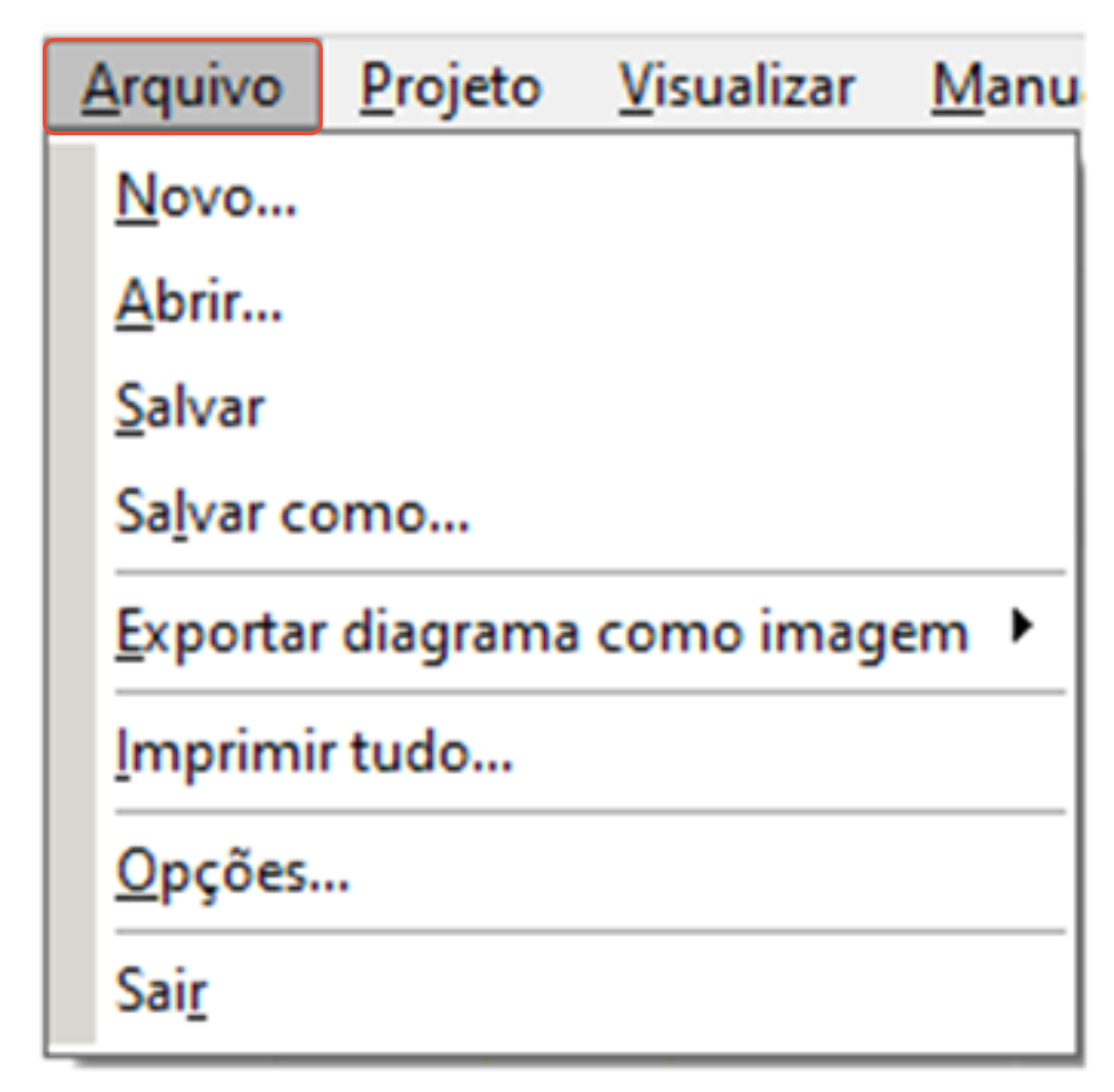
| Comando | Función |
|---|---|
| Nuevo | Inicia la creación de un proyecto nuevo. |
| Abrir | Selecciona un proyecto existente para abrirlo. |
| Guardar | Guarda los cambios realizados en el proyecto. |
| Guardar como | Permite elegir otra ubicación o nombre para guardar una copia del proyecto. |
| Exportar diagrama como imagen | Convierte el diagrama abierto en un archivo de imagen. |
| Imprimir todo | Abre la pantalla utilizada para imprimir los diagramas del proyecto. |
| Opciones | Abre las preferencias generales del MPROG, como la apariencia y el comportamiento del área de edición. |
Menú Proyecto
El menú Proyecto reúne comandos relacionados con la aplicación abierta, la ejecución de la lógica, los diagramas y las configuraciones del equipo.
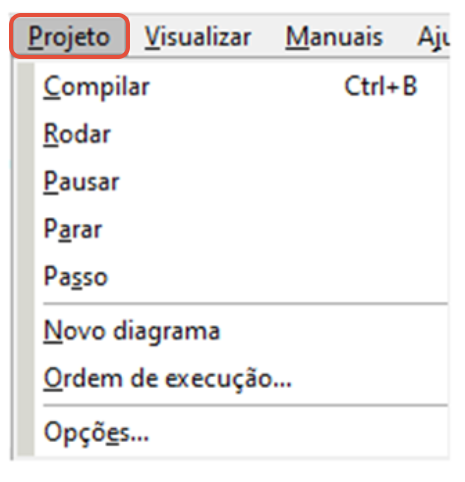
| Comando | Función |
|---|---|
| Compilar | Verifica la lógica del proyecto y genera la información necesaria para la ejecución y la transferencia. |
| Ejecutar | Inicia o continúa la ejecución de la lógica en el modo correspondiente. |
| Pausar | Interrumpe temporalmente la ejecución para permitir el análisis del estado de la aplicación. |
| Detener | Finaliza la ejecución de la lógica en el modo correspondiente. |
| Paso | Ejecuta la lógica paso a paso durante el análisis o la depuración. |
| Nuevo diagrama | Crea un nuevo diagrama dentro del proyecto abierto. |
| Orden de ejecución | Abre la ventana utilizada para consultar o modificar la secuencia de ejecución de los diagramas. |
| Opciones | Abre las configuraciones del proyecto y del equipo seleccionado, como modelo, versión e interfaz. |
La compilación, transferencia, ejecución y depuración se presentarán con el procedimiento completo en el capítulo correspondiente del Manual del MPROG.
Archivo → Opciones modifica las preferencias generales del software. Proyecto → Opciones modifica la información y los parámetros básicos del proyecto y del equipo.
Menú Ver
El menú Ver controla qué paneles permanecen visibles y cómo se organizan las ventanas de los diagramas abiertos en el área de trabajo.
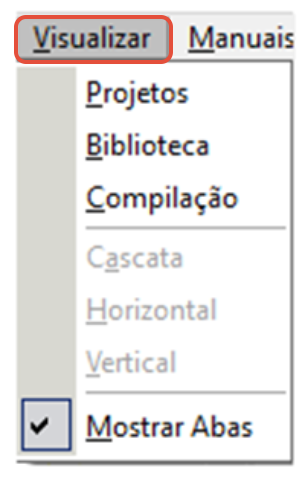
| Opción | Función |
|---|---|
| Proyectos | Muestra u oculta el panel Proyecto. |
| Biblioteca | Muestra u oculta el panel Biblioteca. |
| Compilación | Muestra u oculta el panel Compilación. |
| Mostrar pestañas | Controla la presentación de los diagramas abiertos en pestañas. |
| Cascada | Organiza las ventanas abiertas de forma superpuesta y escalonada. |
| Horizontal | Distribuye las ventanas abiertas en franjas horizontales. |
| Vertical | Distribuye las ventanas abiertas una al lado de la otra. |
Menú Manuales
El menú Manuales ofrece documentación incorporada al MPROG para consultar los recursos y módulos del software.
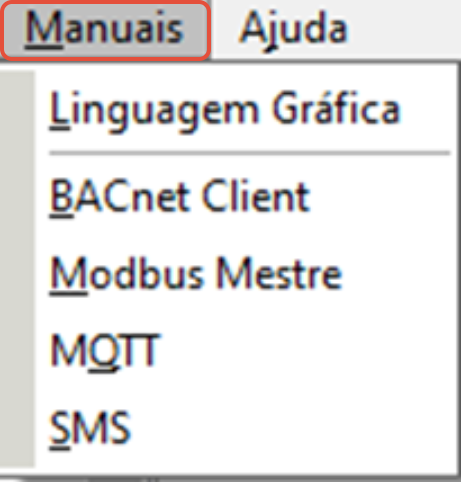
| Material | Contenido |
|---|---|
| Lenguaje gráfico | Referencia de los recursos utilizados para desarrollar la lógica gráfica en el MPROG. |
| BACnet Client | Documentación de los bloques y recursos utilizados para la comunicación BACnet Client. |
| Modbus Maestro | Documentación de los recursos utilizados para la comunicación Modbus en modo maestro. |
| MQTT | Documentación de los recursos relacionados con la comunicación MQTT. |
| SMS | Documentación de los recursos de envío y tratamiento de SMS, cuando estén disponibles para el equipo. |
La lista mostrada en el menú Manuales depende de la versión instalada del MPROG y de los recursos incorporados al software.
Menú Ayuda
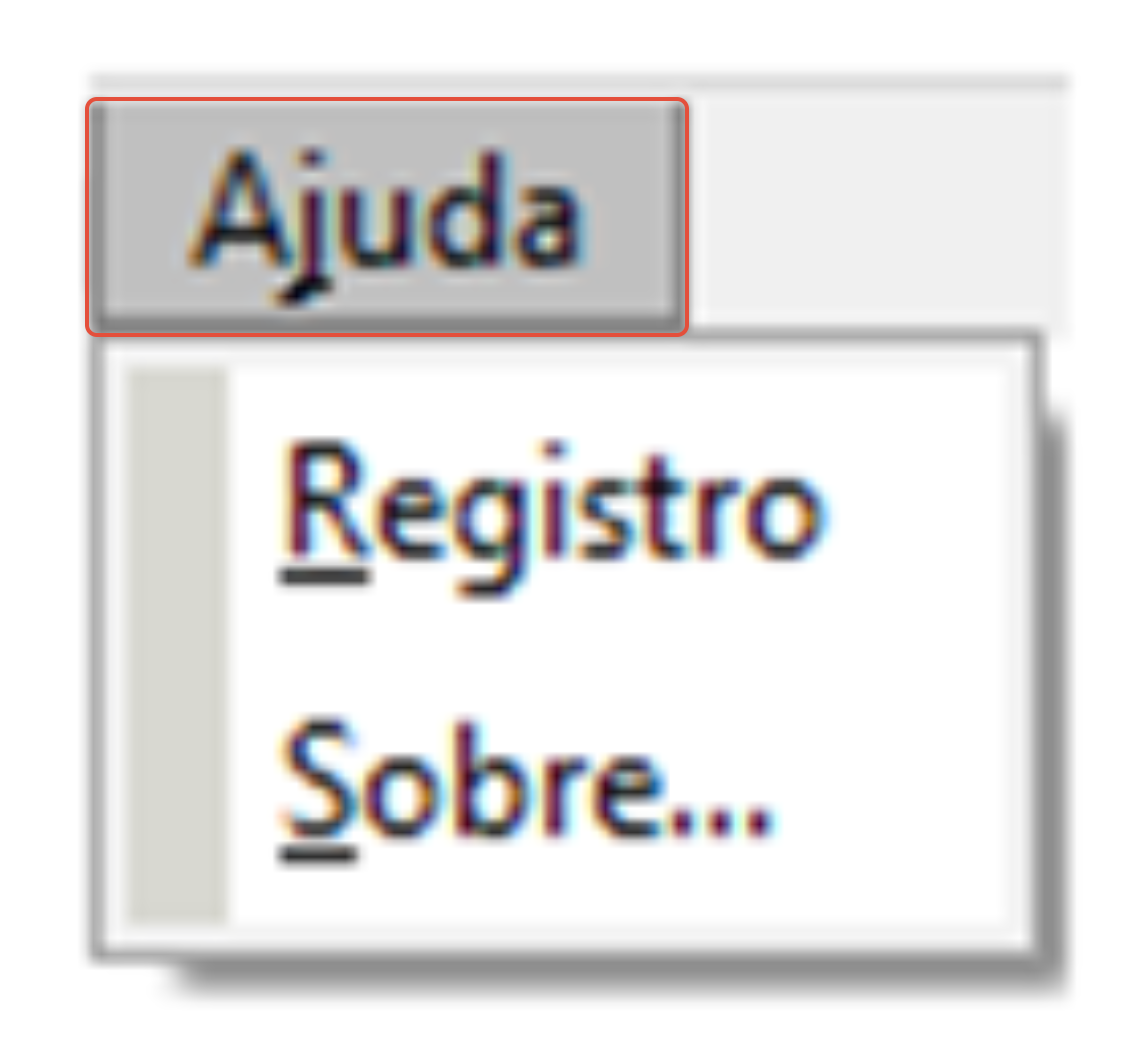
El menú Ayuda reúne las funciones de licenciamiento e identificación de la versión instalada.
| Comando | Función |
|---|---|
| Registro | Abre la pantalla utilizada para generar la clave, activar o renovar la licencia del MPROG. |
| Acerca de | Muestra información sobre la versión instalada del MPROG. |
3.3 Barra de atajos y comandos de teclado
| Acción | Atajo |
|---|---|
| Nuevo proyecto | Ctrl + N |
| Abrir proyecto | Ctrl + O |
| Guardar proyecto | Ctrl + S |
| Imprimir | Ctrl + P |
| Compilar | Ctrl + B |
| Iniciar Debug | Ctrl + Shift + D |
| Ejecutar | F5 |
| Ejecutar un paso | F8 |
| Seleccionar todo | Ctrl + A |
| Copiar / Cortar / Pegar | Ctrl + C / Ctrl + X / Ctrl + V |
| Arrastrar | Ctrl + H |
| Duplicar bloque | Ctrl + D |
| Seleccionar varios bloques | Shift + clic |
3.4 Paneles Proyecto, Biblioteca y Compilación
- Proyecto: Úselo para acceder a diagramas, opciones y configuración del equipo.
- Biblioteca: Úselo para localizar e insertar bloques de función.
- Compilación: Úselo para identificar errores y mensajes después de compilar.
Si un panel no está visible, abra Ver y habilite el panel correspondiente.
3.5 Organización de los diagramas
En Ver, utilice pestañas, cascada u organización horizontal o vertical según la cantidad de diagramas que necesite comparar.
- Pestañas: Mejor para trabajar en un diagrama a la vez.
- Horizontal / Vertical: Útil para comparar dos o más diagramas simultáneamente.
- Cascada: Útil para localizar rápidamente varias ventanas abiertas.
3.6 Opciones de interfaz
Para personalizar la apariencia del área de edición, acceda a Archivo → Opciones y seleccione la sección relacionada con la interfaz.
| Opción | Función |
|---|---|
| Color de fondo | Cambia el color utilizado en el fondo del diagrama. |
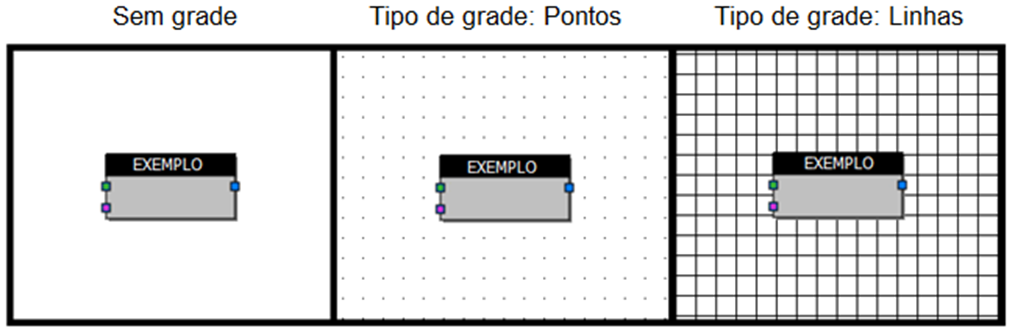
| Mostrar página | Muestra líneas punteadas que representan los límites de las páginas. |
| Mostrar cuadrícula | Habilita o deshabilita la cuadrícula del área de edición. |
| Alinear a la cuadrícula | Hace que los bloques se posicionen automáticamente según la cuadrícula. |
| Tipo de cuadrícula | Selecciona la presentación de la cuadrícula mediante puntos o líneas. |
| Color de la cuadrícula | Cambia el color de los puntos o de las líneas de la cuadrícula. |
| Escala de la cuadrícula | Define el espaciado utilizado por la cuadrícula. |
| Biblioteca gráfica | Selecciona la API gráfica utilizada por el MPROG; el material actual presenta Direct2D como opción predeterminada. |
La pantalla de opciones también puede presentar ajustes relacionados con la edición de código. Estos recursos se utilizan para crear bloques programables y no son necesarios para la programación habitual mediante diagramas.
3.7 Dónde realizar cada acción
| Necesidad | Ruta |
|---|---|
| Crear, abrir o guardar un proyecto | Archivo |
| Cambiar el modelo, la versión o la interfaz del proyecto | Proyecto → Opciones |
| Configurar entradas, salidas y parámetros del controlador | Panel Proyecto → Configuración |
| Mostrar un panel que desapareció | Ver |
| Cambiar la apariencia o la cuadrícula del diagrama | Archivo → Opciones |
| Consultar la documentación incorporada al software | Manuales |
| Ver la versión instalada | Ayuda → Acerca de |
| Acceder a la licencia o renovarla | Ayuda → Registro |
| Ver errores de la lógica | Compilar → panel Compilación |
3.8 Verificación final
Confirme que puede
- Identificar los menús Archivo, Proyecto, Ver, Manuales y Ayuda.
- Explicar la función de los principales comandos de cada menú.
- Mostrar u ocultar los paneles Proyecto, Biblioteca y Compilación.
- Distinguir Archivo → Opciones de Proyecto → Opciones.
- Utilizar los principales atajos de creación, apertura, guardado y compilación.
- Acceder a las opciones de apariencia y cuadrícula de la interfaz.
- Cambiar la organización de las ventanas cuando haya varios diagramas abiertos.
3.9 Diagnóstico rápido
| Síntoma | Qué verificar | Acción |
|---|---|---|
| Desapareció el panel Proyecto/Biblioteca/Compilación | Menú Ver | Vuelva a habilitar el panel correspondiente. |
| No encuentra la configuración del controlador | Ruta utilizada | Use Panel Proyecto → Configuración, no Archivo → Opciones. |
| No encuentra el modelo, la versión o la interfaz del proyecto | Menú utilizado | Abra Proyecto → Opciones. |
| La pantalla del manual es diferente | Versión del MPROG | Abra Ayuda → Acerca de y confirme la versión instalada. |
| No sabe por qué el proyecto no compila | Panel Compilación | Ejecute Ctrl + B y corrija los mensajes antes de avanzar. |
¿Aún necesita ayuda?
Póngase en contacto con el soporte técnico de Mercato. Para agilizar la atención, informe el equipo, producto o sistema relacionado y describa brevemente la duda o el problema encontrado.
Hablar con soporte por WhatsApp →