En este capítulo, verificará el controlador, la versión de las configuraciones, la interfaz y la dirección utilizadas por el proyecto antes de acceder a los parámetros detallados del equipo.
5.1 Acceso a las opciones del proyecto
Las rutas siguientes abren la misma ventana Opciones del equipo.
- Icono de engranaje: Use el engranaje de la barra de atajos.
- Proyecto → Opciones: Abra el menú Proyecto y seleccione Opciones.
- Menú contextual: Haga clic con el botón derecho sobre el nombre del proyecto y seleccione Opciones.
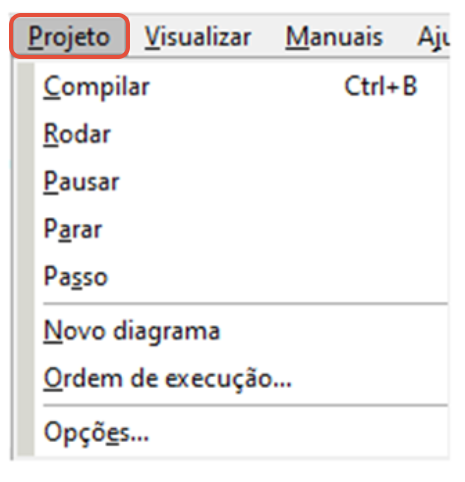
Archivo → Opciones contiene las preferencias generales del MPROG. Para cambiar el equipo del proyecto, utilice Proyecto → Opciones.
5.2 Identificación del proyecto
| Campo | Cómo utilizar |
|---|---|
| Nombre | Obligatorio. Use una identificación clara de la aplicación. |
| Versión | Opcional. Úselo para registrar la revisión del proyecto. |
| Descripción | Opcional. Registre la finalidad de la aplicación. |
5.3 Equipo y versión de las configuraciones
Verifique que el archivo abierto pertenezca al controlador que se configurará. No cambie el modelo únicamente para eliminar un mensaje de incompatibilidad, ya que esto puede adaptar una aplicación creada para otro hardware.
- Equipo: Debe corresponder al modelo físico del controlador utilizado en la aplicación.
- Versión de las configuraciones: Debe corresponder a la versión de hardware/configuración aplicable al controlador.
Si la combinación es incorrecta, las entradas, salidas, interfaces y otros grupos pueden mostrarse diferentes del hardware real.
5.4 Interfaz y dirección
| Campo | Criterio |
|---|---|
| Interfaz | Seleccione la interfaz prevista para la comunicación del proyecto con el controlador. |
| Dirección / Device ID | Use la identificación prevista para la instalación y evite duplicados en la misma red. |
El significado operativo de los parámetros adicionales depende de la interfaz elegida. Al configurar BACnet, Modbus u otra interfaz, utilice el tutorial específico de ese protocolo para los valores y las pruebas de comunicación.
5.5 Diferencia entre Opciones y Configuración
- Proyecto → Opciones: Identificación, modelo, versión de las configuraciones, interfaz y dirección del proyecto.
- Panel Proyecto → Configuración: Parámetros detallados del controlador, como entradas, salidas, comunicación y recursos específicos.
5.6 Acceso a la configuración detallada
Localice el panel Proyecto
Confirme que el proyecto correcto esté abierto.
Abra Configuración
Haga clic en Configuración, en la estructura del proyecto.
Verifique los grupos mostrados
Las áreas deben ser coherentes con el equipo y la versión seleccionados.
Si los grupos mostrados no corresponden al hardware, vuelva a Proyecto → Opciones y verifique Equipo y Versión de las configuraciones antes de completar los parámetros.
5.7 Verificación final
Antes de configurar entradas y salidas
- El proyecto abierto pertenece al controlador de la aplicación.
- El modelo físico y el campo Equipo coinciden.
- La Versión de las configuraciones fue verificada.
- Se seleccionó la interfaz prevista.
- La dirección/Device ID no entra en conflicto con otro equipo de la misma red.
- La pantalla Configuración muestra grupos coherentes con el hardware.
- El proyecto se guardó después de los cambios.
5.8 Diagnóstico rápido
| Síntoma | Qué verificar | Acción |
|---|---|---|
| “El equipo no es el configurado en el proyecto” | Proyecto abierto y modelo físico | Primero confirme que el archivo pertenezca al equipo. Cambie el campo Equipo únicamente cuando esté seguro de que el proyecto debe adaptarse. |
| No aparecen los grupos de configuración esperados | Equipo y versión de las configuraciones | Corrija la combinación en Proyecto → Opciones. |
| No puede localizar entradas/salidas | Pantalla utilizada | Abra Panel Proyecto → Configuración; no busque en Archivo → Opciones. |
| La comunicación no funciona después de cambiar la interfaz/dirección | Interfaz seleccionada y parámetros del protocolo | Confirme la configuración del proyecto y siga el tutorial específico de la interfaz para validar la comunicación. |
¿Aún necesita ayuda?
Póngase en contacto con el soporte técnico de Mercato. Para agilizar la atención, informe el equipo, producto o sistema relacionado y describa brevemente la duda o el problema encontrado.
Hablar con soporte por WhatsApp →