As programações horárias do MEI podem ser consultadas e alteradas através dos objetos BACnet disponíveis no equipamento.
Neste artigo você verá como localizar o medidor no YABE, identificar a programação desejada, configurar os horários de acionamento e desligamento e validar o funcionamento da saída.
Este procedimento se aplica aos modelos MEI PLUS, MEI PRO e MEI ULTRA.
Confirme estas condições
- O YABE está instalado no computador.
- O computador está conectado à rede utilizada pelo MEI.
- O computador possui uma configuração de IP compatível com a rede do medidor.
- O BACnet/IP está habilitado no MEI.
- A comunicação BACnet/IP não está bloqueada pelo firewall ou pela infraestrutura de rede.
- Você sabe qual saída digital deverá ter sua programação horária alterada.
Antes de continuar, configure os parâmetros Ethernet e BACnet do equipamento.
Consulte o artigo MEI · Como configurar a comunicação BACnet/IP e BACnet MS/TP .
1. Iniciar o Discovery BACnet/IP
O primeiro passo é criar um canal BACnet/IP no YABE utilizando a interface de rede do computador conectada à mesma rede do MEI.
Abrir a configuração do canal BACnet
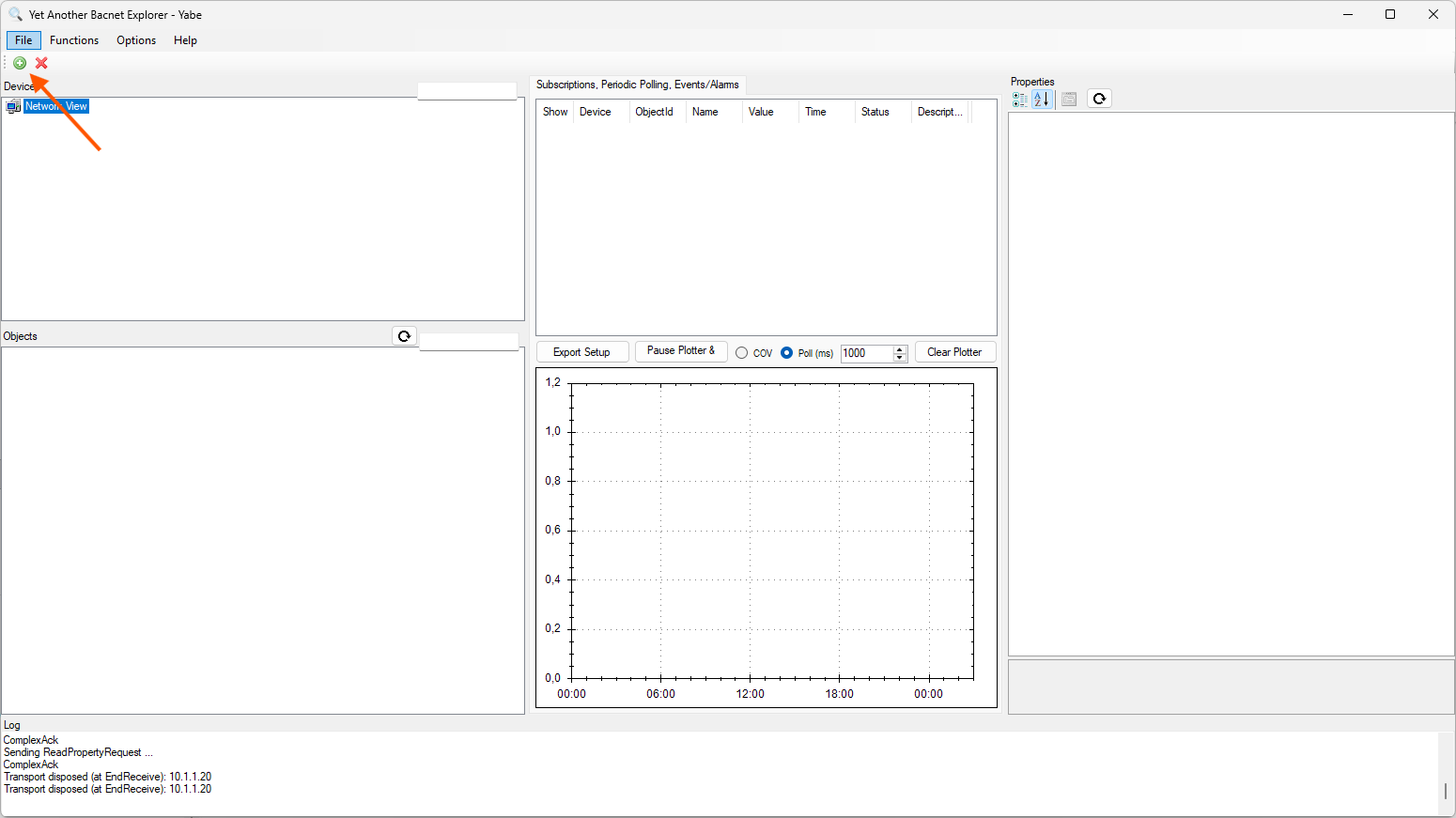
- Abra o YABE.
- No canto superior esquerdo, clique no botão +, correspondente à função Add BACnet Channel.
- A janela BACnet Communication Channel será exibida.
Conferir os parâmetros do canal BACnet/IP
Na janela BACnet Communication Channel, confira os parâmetros antes de iniciar o canal.
| Parâmetro | Configuração |
|---|---|
| Retries | Mantenha o valor em 3. |
| Timeout | Utilize 2000 ms. |
| Port | Para a porta BACnet/IP padrão 47808, utilize BAC0. |
| Local endpoint | Selecione o endereço IP da interface de rede do computador utilizada para comunicação com o MEI. |
| Send WhoIs | Mantenha a opção habilitada para que o YABE realize automaticamente o Discovery ao iniciar o canal. |
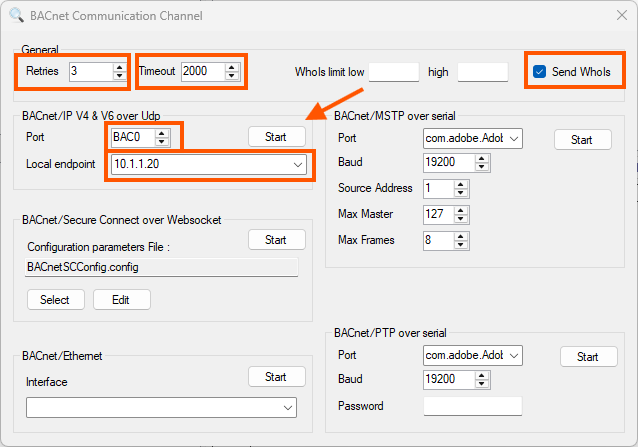
O campo Local endpoint deve utilizar o endereço IP da interface que realmente está conectada à rede do MEI.
Se o computador possuir Ethernet, Wi-Fi, VPN ou adaptadores virtuais, poderão aparecer vários endereços na lista. Selecionar a interface incorreta pode fazer com que o MEI não seja localizado.
Se a placa Ethernet utilizada para acessar o MEI estiver configurada como 10.1.1.20, selecione 10.1.1.20 no campo Local endpoint.
Iniciar o canal BACnet/IP
- Confirme os parâmetros apresentados acima.
- Na seção BACnet/IP V4 & V6 over Udp, clique em Start.
- Aguarde o YABE realizar o Discovery.
Localizar o MEI
Os equipamentos encontrados serão apresentados na árvore Devices, abaixo do canal UDP.
No exemplo abaixo, o MEI foi localizado como MEI [10], onde o número entre colchetes corresponde ao Device ID BACnet.
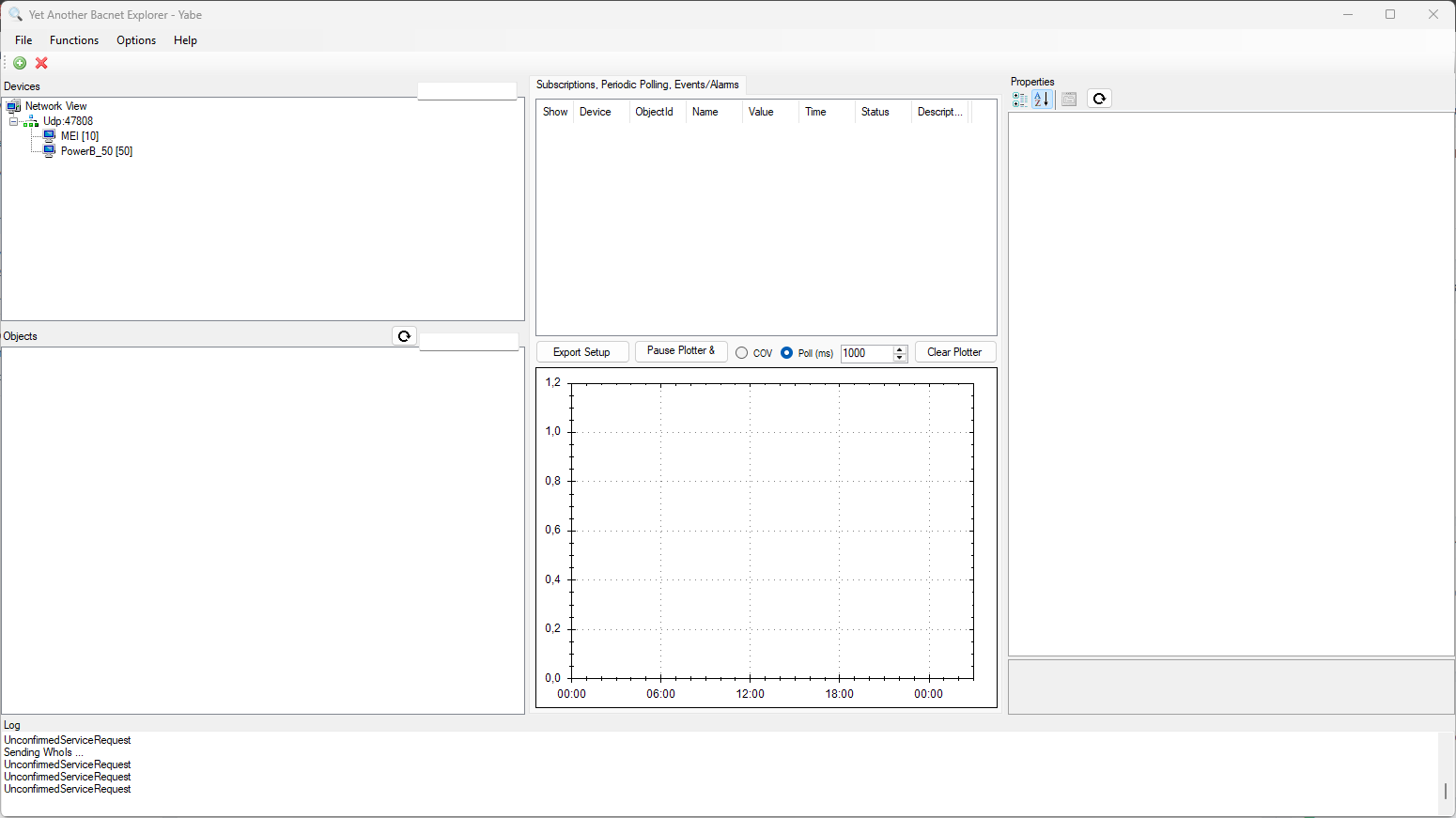
Confira o Local endpoint, a porta BACnet/IP, o endereço IP e a máscara de rede do computador e do medidor.
Se não existir comunicação IP entre o computador e o MEI, o Discovery BACnet/IP também não funcionará.
2. Carregar os objetos BACnet do MEI
Depois de localizar o medidor, carregue os objetos BACnet disponíveis no equipamento.
Carregar a lista de objetos
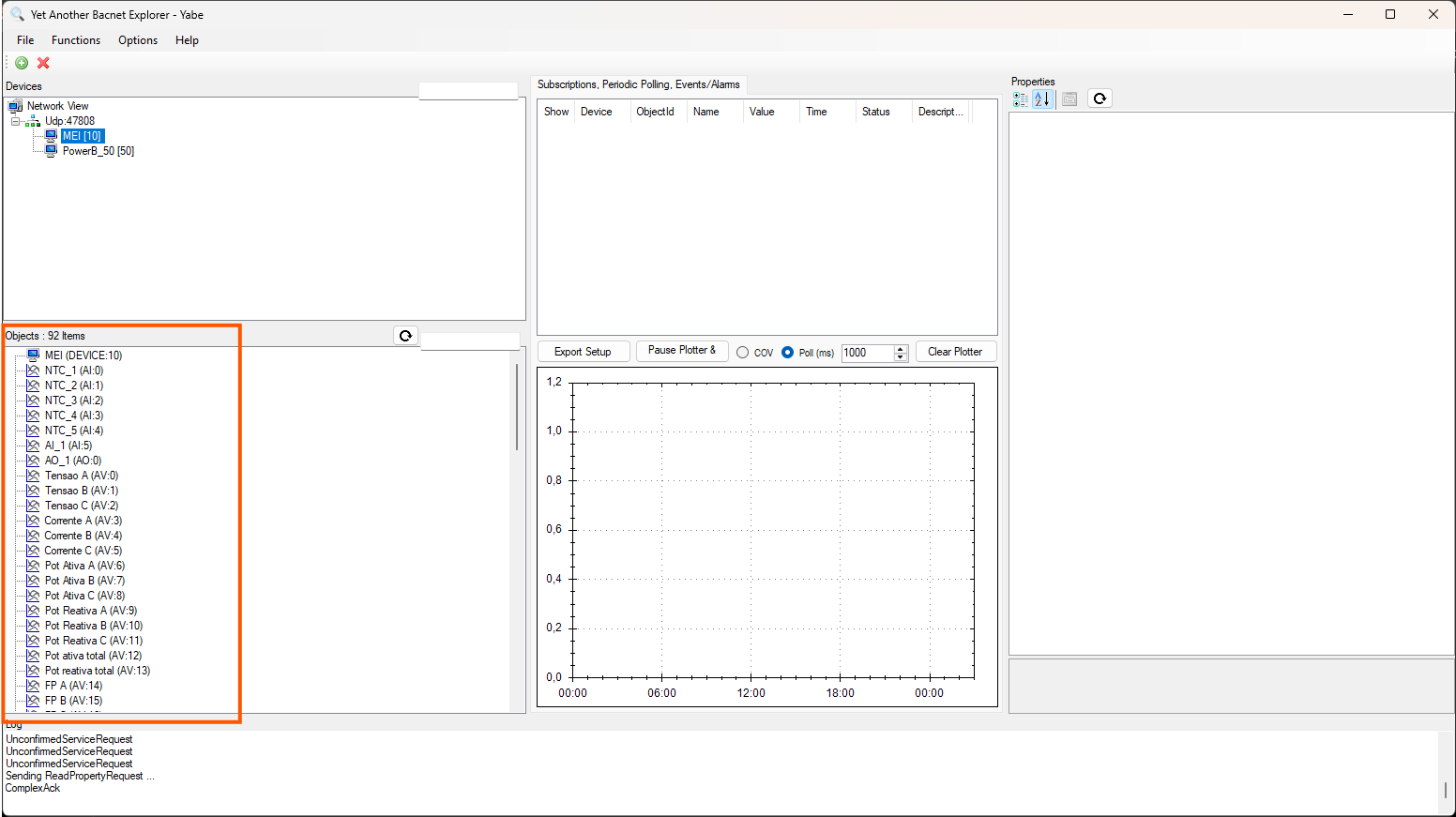
- Na árvore Devices, clique sobre o MEI.
- Aguarde o YABE realizar a leitura dos objetos.
- Os objetos disponíveis serão apresentados no painel Objects, no lado inferior esquerdo da tela.
Carregar os nomes dos objetos
Para facilitar a identificação dos pontos, faça o YABE buscar os nomes configurados no equipamento.
- Clique com o botão direito sobre o MEI na árvore Devices.
- Selecione Get Objects name.
- Aguarde a atualização da lista.
3. Identificar os objetos Schedule
Com os nomes carregados, localize as programações horárias disponíveis no equipamento.
Programações horárias
As programações são disponibilizadas através de objetos do tipo Schedule.
A quantidade e a nomenclatura podem variar conforme o equipamento. No exemplo abaixo são apresentados os objetos PH_1, PH_2, PH_AUX, PH_3 e PH_4.
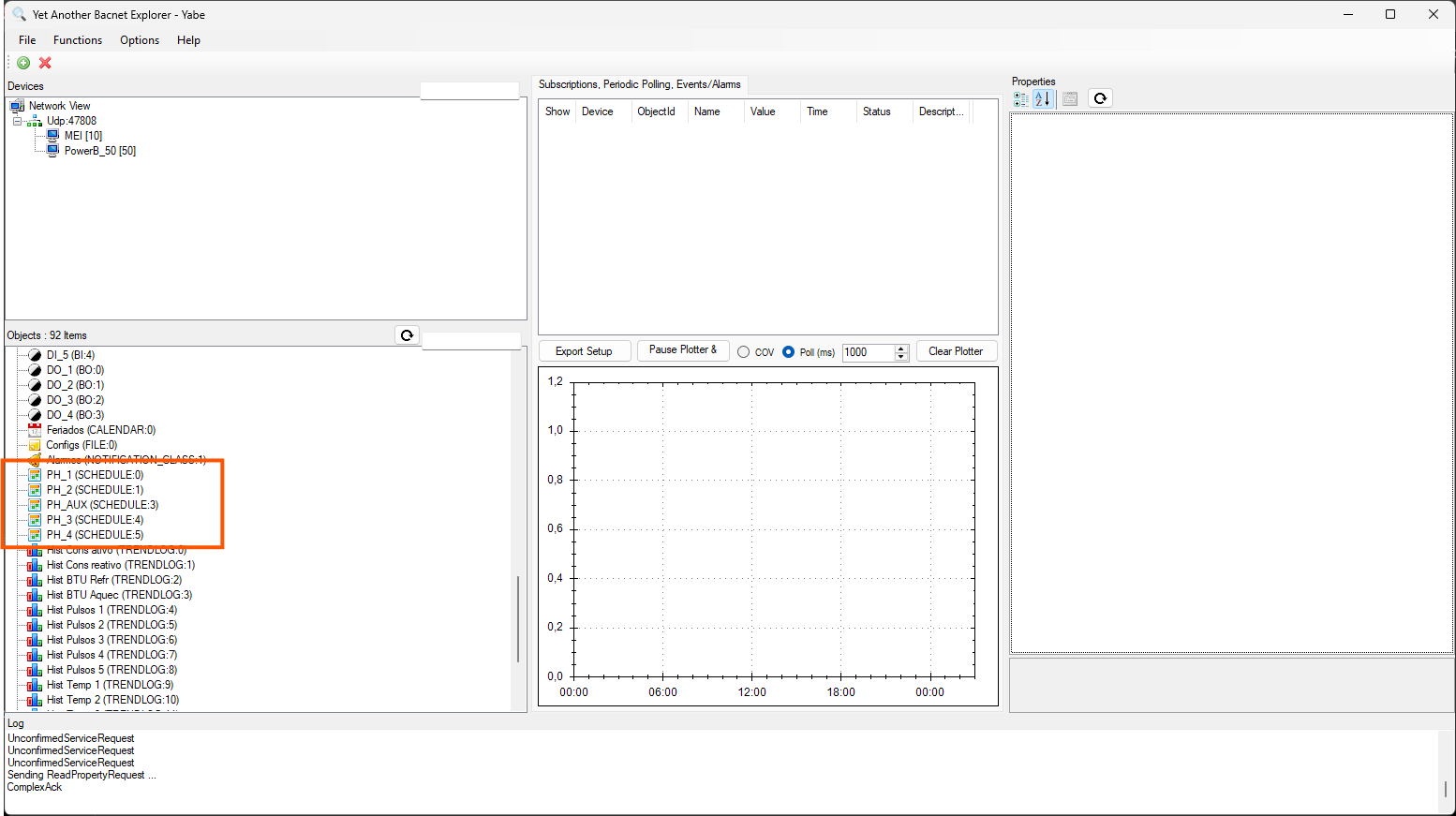
Antes de alterar um Schedule, confirme que você está trabalhando com a programação desejada.
Abrir a programação
- Localize o objeto Schedule que deseja editar.
- Clique com o botão direito sobre o objeto.
- Selecione Show Schedule.
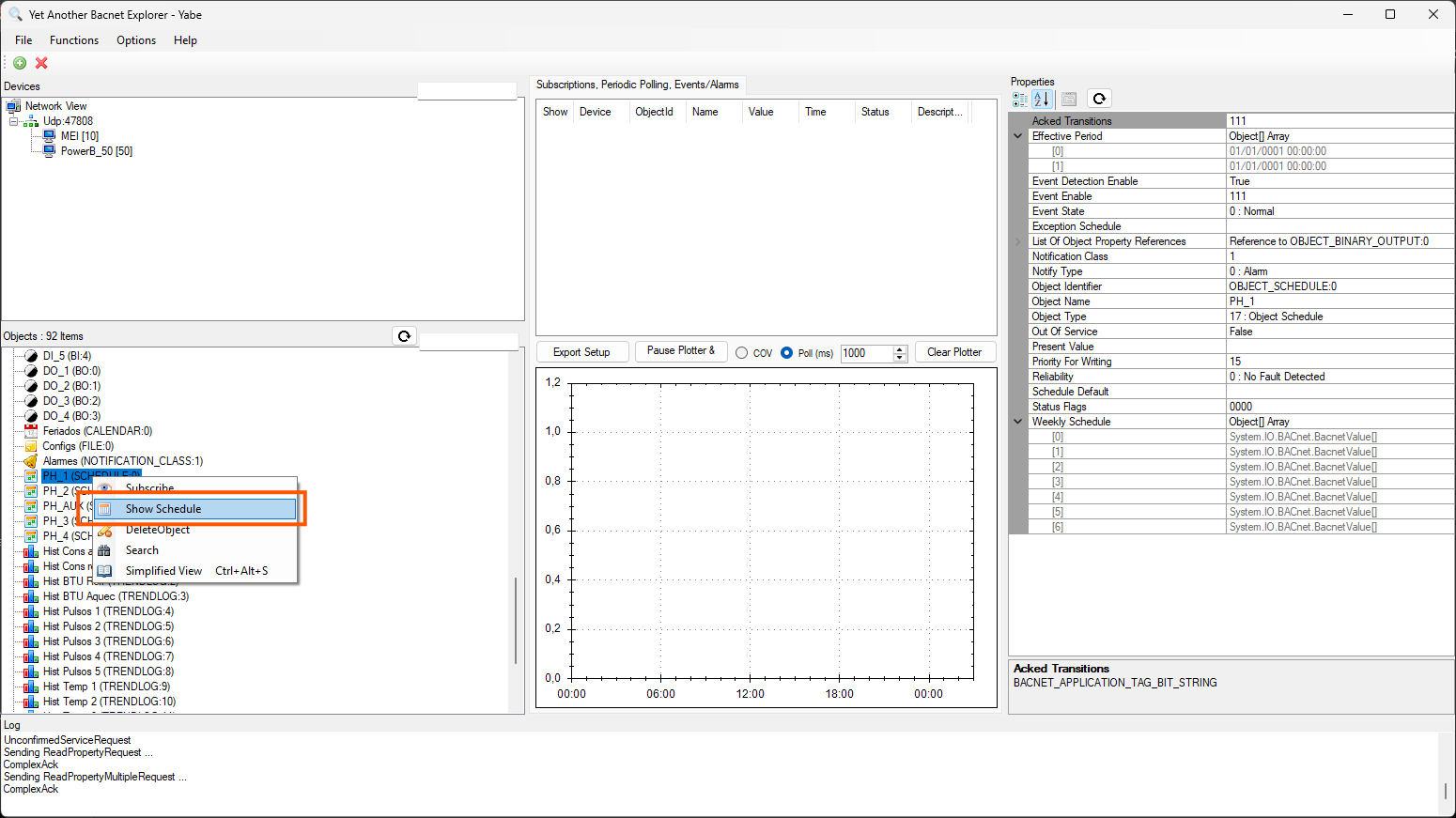
4. Preparar o Simple Schedule Editor
Ao selecionar Show Schedule, o YABE abrirá o Simple Schedule Editor. Antes de criar os horários, confira os parâmetros básicos da programação.
| Campo | Configuração |
|---|---|
| Validity Start Date | Mantenha Always quando a programação não possuir uma data específica para começar. |
| Validity End Date | Mantenha Always quando a programação não possuir uma data específica para terminar. |
| Schedule Default value | Para esta aplicação, configure 0, correspondente ao estado inativo da saída. |
| Data Type | Configure como Enumerated. |
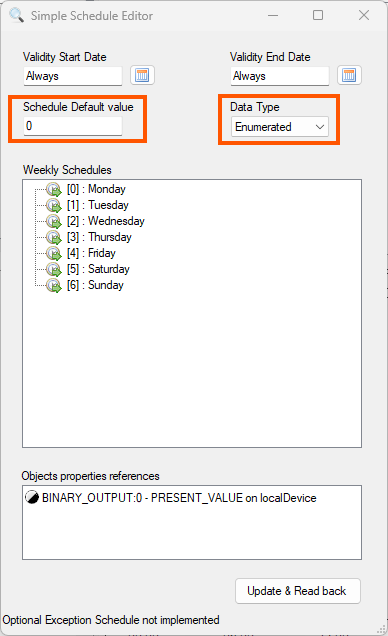
Para a programação das saídas digitais apresentada neste tutorial, utilize Schedule Default value = 0 e Data Type = Enumerated.
5. Configurar os horários de um dia da semana
A programação semanal é criada adicionando eventos dentro de cada dia. Cada evento contém um horário e o valor que deverá ser aplicado à saída a partir daquele momento.
Adicionar um evento
- No campo Weekly Schedules, localize o dia que deseja configurar.
- Clique com o botão direito sobre o dia.
- Selecione Add.
- Informe o horário em que deverá ocorrer a mudança de estado.
- Informe o valor correspondente ao estado desejado.
- Confirme a inclusão.
- Repita o procedimento para adicionar os demais eventos do mesmo dia.
Valores utilizados
| Valor | Resultado |
|---|---|
| 1 | Saída ativa. |
| 0 | Saída inativa. |
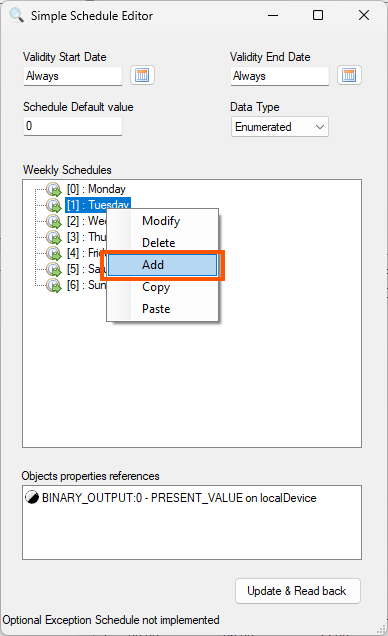
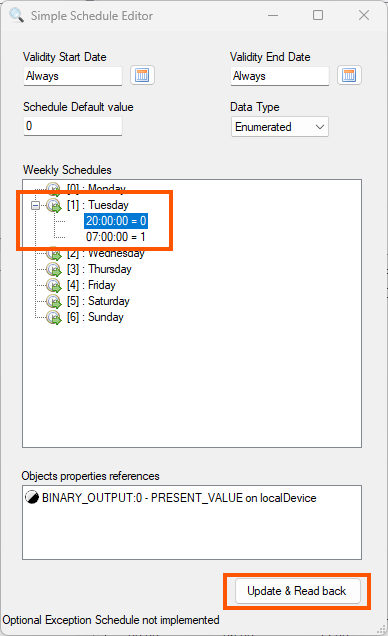
Exemplo: ligar às 07:00 e desligar às 20:00
Para manter a saída ativa entre 07:00 e 20:00, crie dois eventos no dia:
| Horário | Valor | Ação |
|---|---|---|
| 07:00:00 | 1 | Aciona a saída. |
| 20:00:00 | 0 | Desaciona a saída. |
Para definir corretamente o período de funcionamento, devem existir os eventos que colocam a saída em 1 e posteriormente retornam a saída para 0.
Alterar um evento existente
- Clique com o botão direito sobre o evento existente.
- Selecione Modify.
- Altere o horário ou o valor.
- Confirme a alteração.
Excluir um evento
- Clique com o botão direito sobre o evento.
- Selecione Delete.
Copiar a programação para outro dia
Quando vários dias utilizarem a mesma programação, utilize as opções Copy e Paste disponíveis no menu contextual.
6. Conferir os eventos e gravar a programação
Depois de inserir os eventos, confira a programação antes de enviá-la ao MEI.
No exemplo apresentado, o dia possui dois eventos:
- 07:00:00 = 1 — aciona a saída.
- 20:00:00 = 0 — desaciona a saída.
Gravar no MEI
- Confira o dia da semana selecionado.
- Confira os horários e valores configurados.
- Clique em Update & Read back.
- Aguarde o YABE enviar a programação ao MEI e realizar a nova leitura.
Se os eventos permanecerem apresentados após o comando Update & Read back, os valores foram relidos do equipamento.
7. Validar o acionamento da saída digital
Depois de gravar a programação, confira se a saída digital associada apresenta o estado esperado.
Verificar a saída
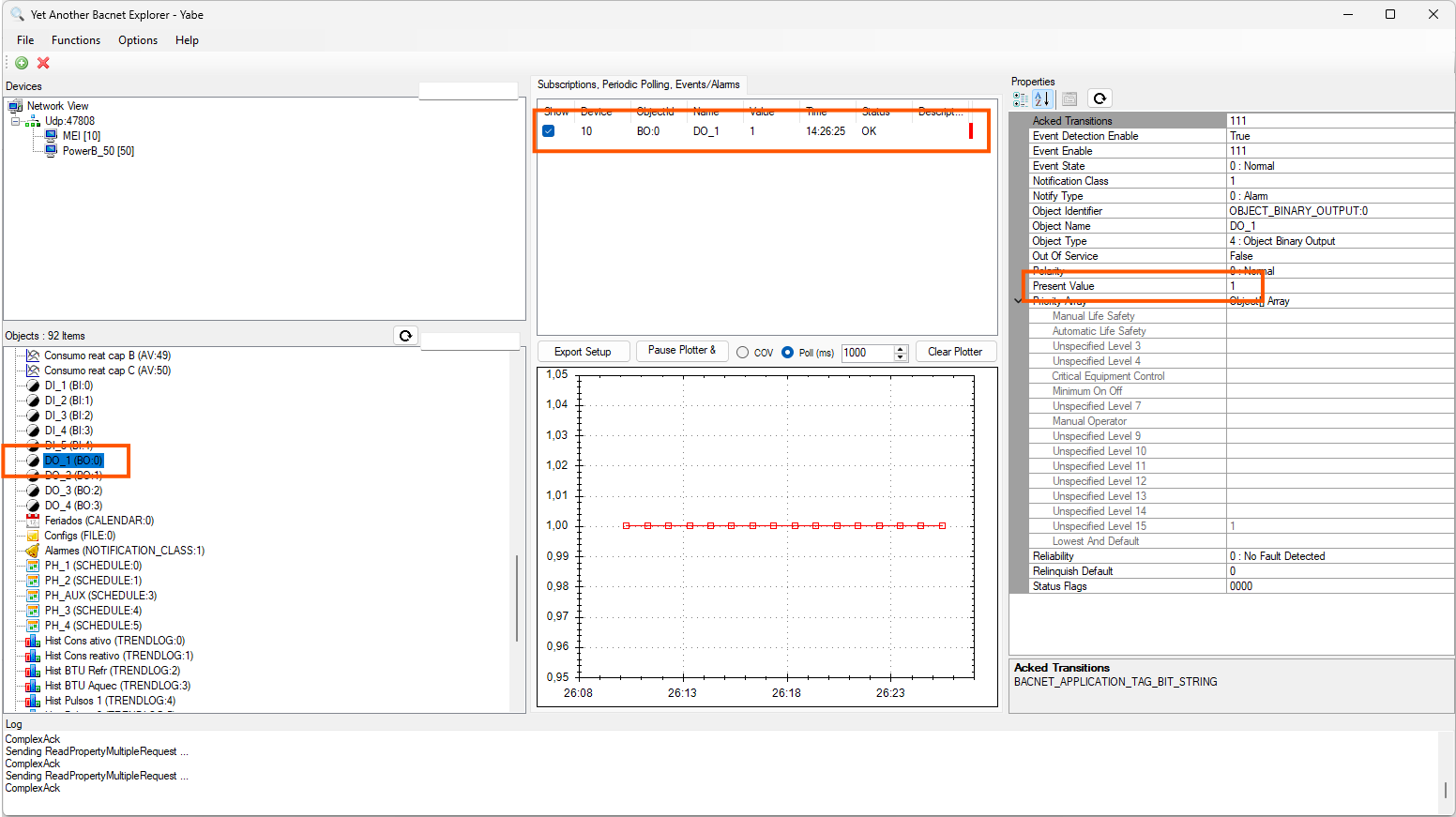
- No painel Objects, selecione a saída associada ao Schedule.
- No painel Properties, localize Present Value.
- Compare o valor apresentado com o estado esperado para o horário atual.
| Present Value | Estado da saída |
|---|---|
| 1 | Saída ativa. |
| 0 | Saída inativa. |
Conferir a prioridade do comando
O Schedule utiliza a propriedade Priority For Writing para determinar a prioridade BACnet do comando enviado à saída.
No exemplo apresentado, o Schedule está configurado para escrever na prioridade 15.
Ao expandir o Priority Array da saída, é possível verificar se existe um valor presente nessa prioridade.
Se existir um comando ativo em uma prioridade superior à utilizada pelo Schedule, a saída poderá não acompanhar a programação horária.
8. Diagnóstico rápido
Se a programação estiver configurada, mas a saída não apresentar o comportamento esperado, verifique:
| Verificação | O que conferir |
|---|---|
| Comunicação BACnet/IP | Se o MEI continua acessível no YABE. |
| Schedule | Se foi editada a programação desejada. |
| Schedule Default value | Se está configurado como 0. |
| Data Type | Se está configurado como Enumerated. |
| Weekly Schedules | Se o dia atual possui os eventos corretos. |
| Evento de acionamento | Se existe um evento com valor 1 no horário desejado. |
| Evento de desligamento | Se existe um evento com valor 0 no horário desejado. |
| Update & Read back | Se a programação foi enviada e relida pelo YABE. |
| Present Value | Se a saída apresenta o valor esperado para o horário atual. |
| Priority Array | Se existe outro comando BACnet com prioridade superior atuando sobre a saída. |
| Data e hora do MEI | Se o relógio interno do equipamento corresponde à data e hora atuais. |
Se existir um comando de prioridade superior, identifique primeiro sua origem.
9. Artigos relacionados
Ainda precisa de ajuda?
Entre em contato com o suporte técnico da Mercato. Para agilizar o atendimento, informe o equipamento, produto ou sistema relacionado e descreva brevemente a dúvida ou o problema encontrado.
Falar com o suporte no WhatsApp →