En este capítulo, descargará el MPROG, completará la instalación y realizará el licenciamiento del software.
2.1 Descarga del MPROG
Acceda al Centro de Descargas del MPROG y descargue el instalador actual. Utilice siempre la versión disponible en esa página.
Abrir el Centro de Descargas del MPROG →Abra el Centro de Descargas
Localice la tarjeta del software MPROG.
Descargue el instalador actual
Guarde el archivo en una carpeta conocida de la computadora.
2.2 Instalación del software
Ejecute el instalador
Abra el archivo descargado para iniciar el asistente.
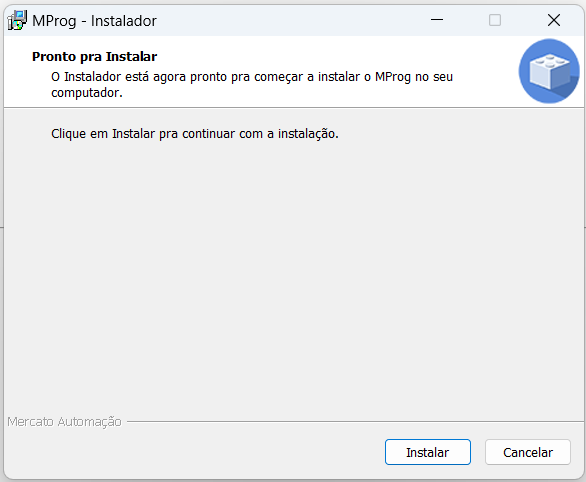
Archivo utilizado para iniciar la instalación. Complete el asistente
Avance por las pantallas que se muestran y espere a que finalice.
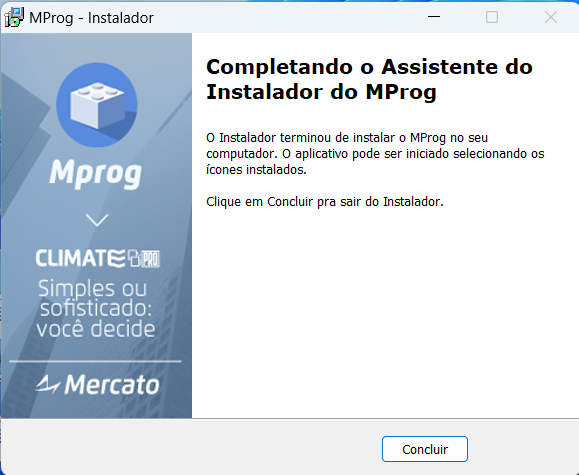
Asistente utilizado para completar la instalación. Abra el MPROG
Confirme que el software se inicia normalmente antes de solicitar la licencia.
2.3 Cómo funciona el licenciamiento
Después de la instalación, el MPROG debe registrarse para habilitar su uso. El licenciamiento se realiza en tres etapas: generar una clave en la computadora, enviar esa clave al Soporte Técnico de Mercato y registrar en el MPROG el número de licencia recibido por correo electrónico.
En la pantalla Ayuda → Registro, el campo ID identifica la interfaz de red utilizada para generar la clave. Eliminar o deshabilitar esa interfaz puede hacer que la licencia deje de funcionar.
Para solicitar la licencia, utilice un correo electrónico corporativo y envíe la clave como texto, según el procedimiento de la sección 2.5.
2.4 Obtención de la clave de registro
Abra el MPROG
Inicie el software normalmente.
Acceda a la pantalla de registro
En el menú superior, acceda a Ayuda → Registro.
Verifique la interfaz seleccionada
Verifique el campo ID. Este campo representa la interfaz de red a la que quedará vinculada la licencia.
Copie la clave
Haga clic en Copiar para copiar todos los caracteres.
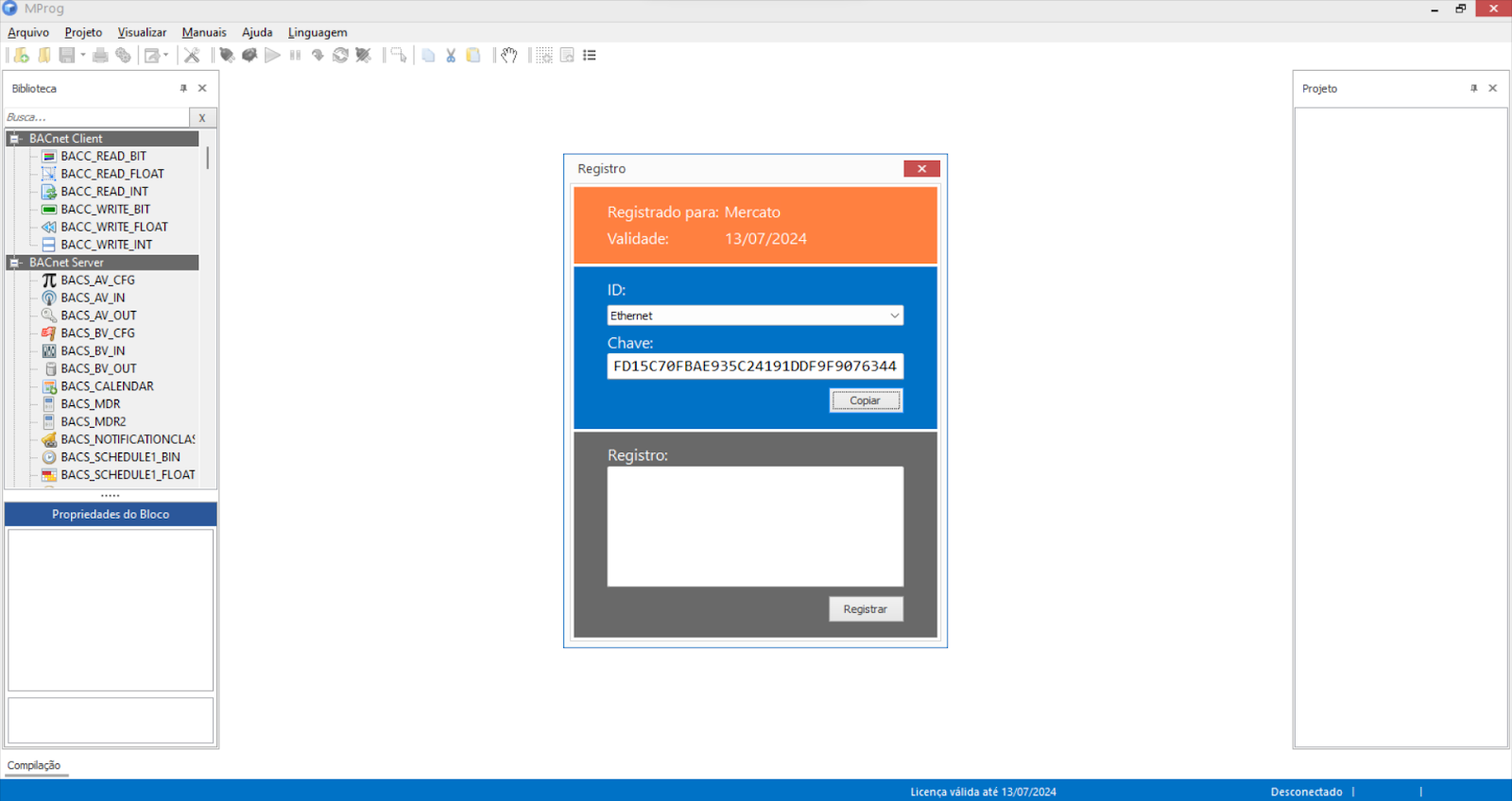
Pantalla de registro con los campos ID, Clave y Registro.
Deshabilitar o eliminar esa interfaz puede hacer que la licencia deje de funcionar.
2.5 Envío de la clave al soporte
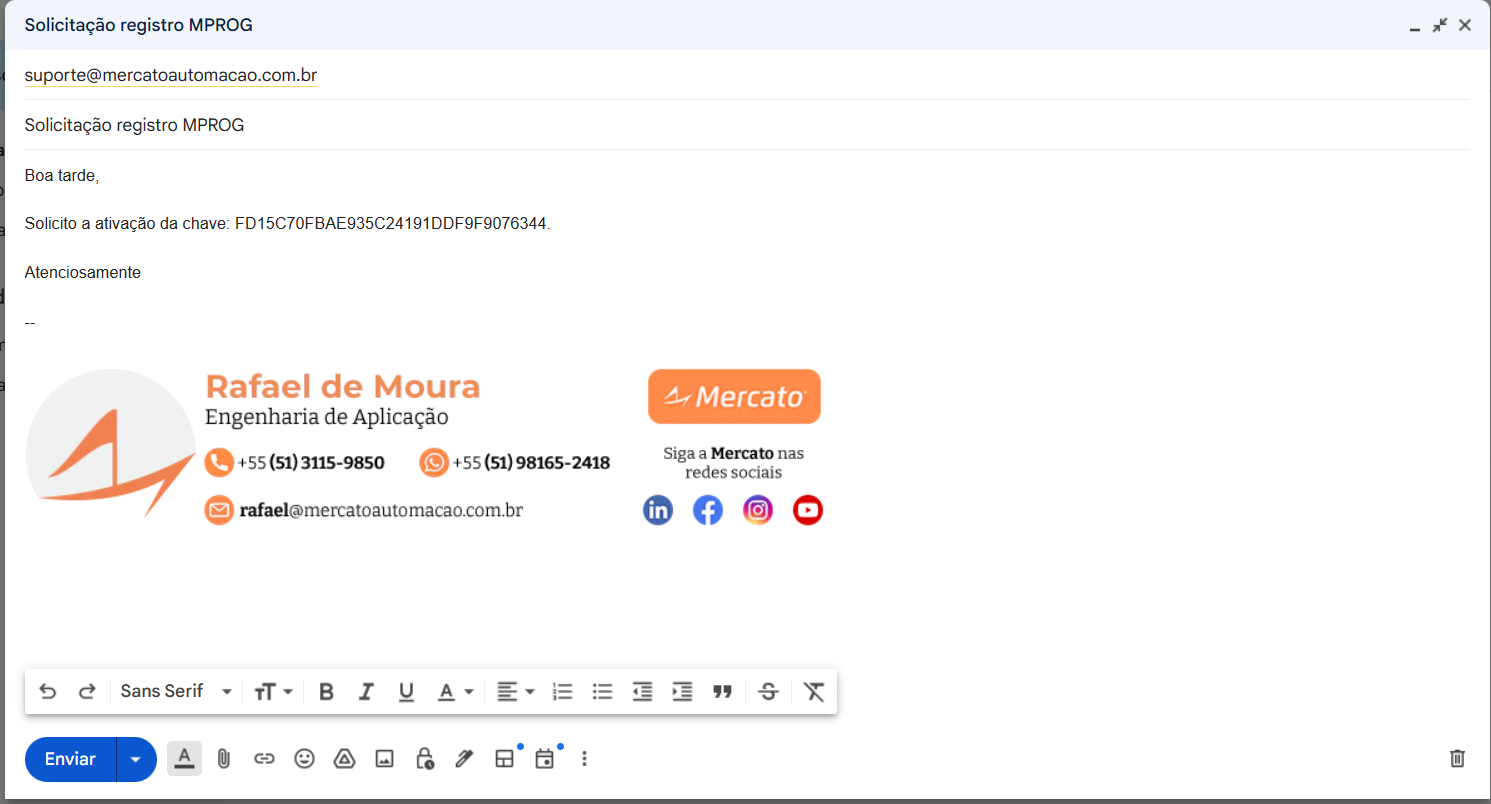
Envíe la clave por correo electrónico
- Envíe todos los caracteres de la clave.
- No envíe la clave mediante captura de pantalla o fotografía.
- Utilice obligatoriamente un correo electrónico corporativo.
2.6 Activación de la licencia
Localice el número de licencia
En el correo electrónico recibido, copie todos los caracteres que aparecen debajo de Número de licencia.
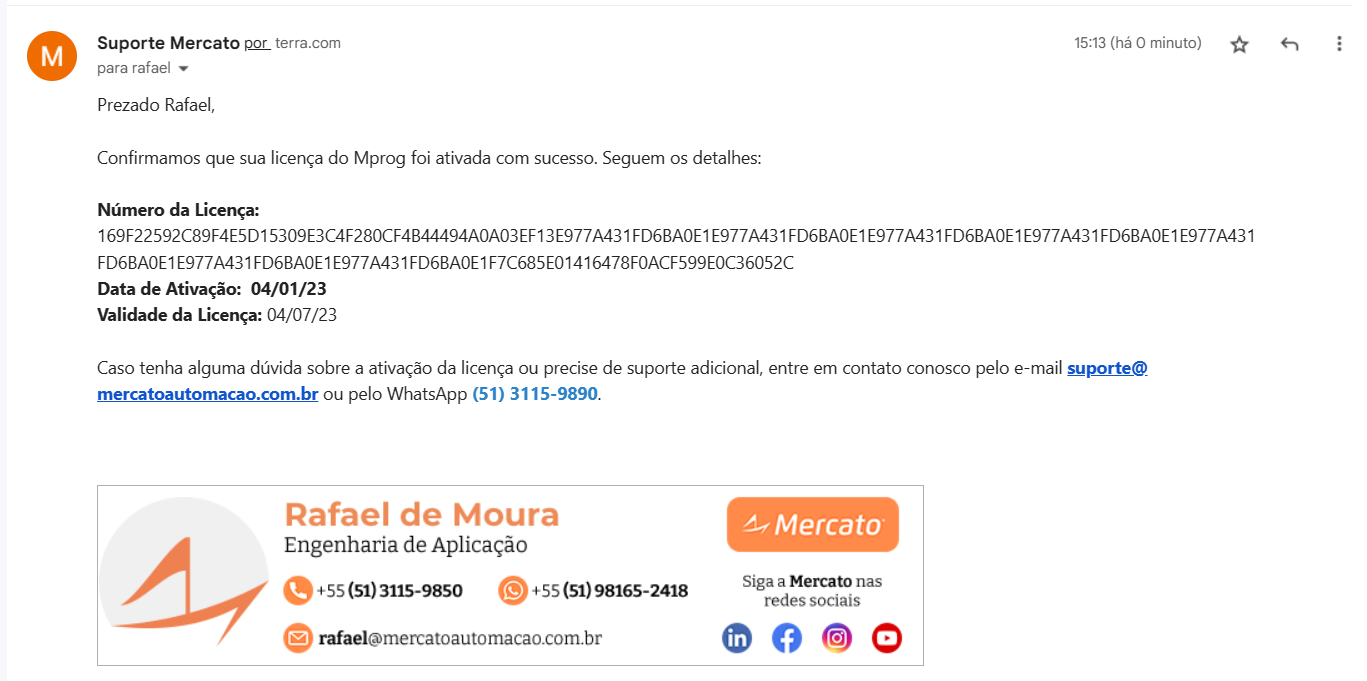
Ejemplo del número de licencia enviado por Mercato. Abra Ayuda → Registro
Vuelva a la pantalla de registro del MPROG.
Registre la licencia
Pegue el número recibido en el campo Registro y haga clic en Registrar.
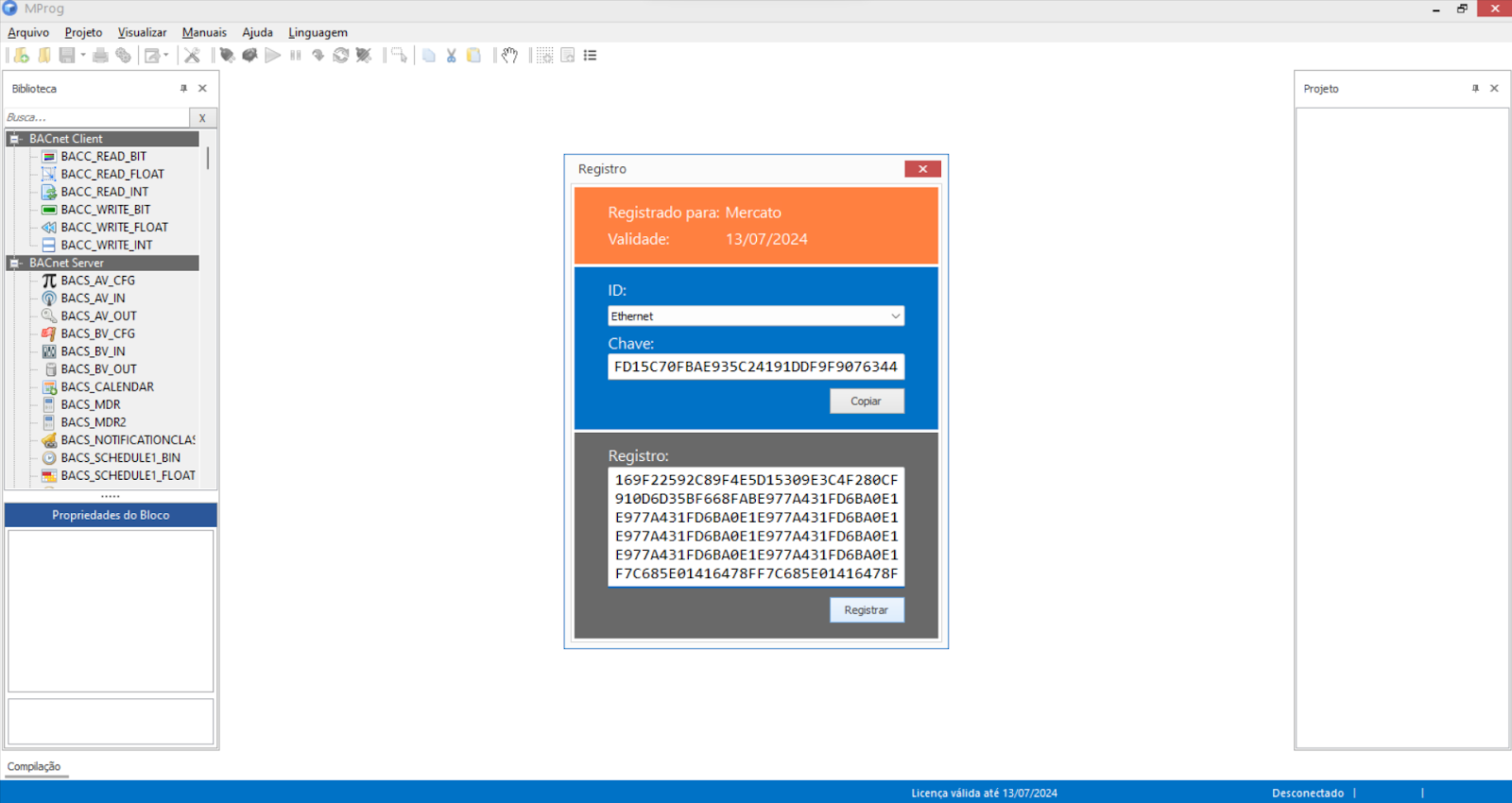
Introducción del número recibido en el campo Registro.
La etapa se completa cuando se acepta el registro y el MPROG pasa a indicar la licencia activa en la pantalla de registro.
2.7 Validez y renovación
La licencia del MPROG tiene una validez de 6 meses. Al renovarla, repita el proceso de generar la clave, enviarla por correo electrónico, recibir el nuevo número y registrarlo.
2.8 Acceso a la línea Climate PRO
La línea Climate PRO y el MPROG están destinados a integradores acreditados por Mercato. Las cuestiones relacionadas con el programa Privilege o con la habilitación comercial de acceso a la línea deben tratarse con el área comercial.
2.9 Verificación final
Confirme antes de avanzar
- El MPROG se abre normalmente.
- La clave se copió directamente desde Ayuda → Registro.
- La interfaz del campo ID fue verificada.
- La solicitud se envió desde un correo electrónico corporativo.
- El número recibido se introdujo en el campo Registro.
- El software confirmó la activación.
- La interfaz vinculada a la licencia permanecerá habilitada.
2.10 Diagnóstico rápido
| Síntoma | Qué verificar | Acción |
|---|---|---|
| No se encontró el instalador | Origen del archivo | Vuelva al Centro de Descargas del MPROG y vuelva a descargar la versión actual. |
| La clave cambia después de una modificación en la computadora | Interfaz seleccionada en el campo ID | Use una interfaz estable y no la elimine ni la deshabilite después del licenciamiento. |
| No se acepta el registro recibido | Clave enviada e ID actual | Confirme que el número recibido corresponda a la clave generada en esa misma computadora y en esa misma interfaz. |
| El MPROG estaba licenciado y dejó de estarlo | Interfaz vinculada al ID | Reactive la interfaz de red utilizada para generar la clave. Si ya no existe, será necesario realizar un nuevo licenciamiento. |
| No recibió el número de licencia | Correo electrónico corporativo y contenido enviado | Verifique que todos los caracteres de la clave se hayan enviado como texto y revise la carpeta de spam antes de reenviar la solicitud. |
¿Aún necesita ayuda?
Póngase en contacto con el soporte técnico de Mercato. Para agilizar la atención, informe el equipo, producto o sistema relacionado y describa brevemente la duda o el problema encontrado.
Hablar con soporte por WhatsApp →