O PowerB pode utilizar um servidor SMTP para enviar e-mails de teste e encaminhar alarmes gerados pela station para destinatários configurados no AlarmService.
O procedimento foi originalmente validado no PowerB 4.13. A interface e algumas propriedades podem variar entre versões, mas o fluxo documentado consiste em configurar primeiro a conta de saída, validar o envio de e-mail e somente depois configurar o roteamento dos alarmes.
Primeiro confirme que o OutgoingAccount consegue enviar um e-mail de teste. Se essa etapa não funcionar, corrija a configuração do serviço de e-mail antes de avançar para o AlarmService.
1. Antes de iniciar
O PowerB deve estar aberto e o serviço Niagara utilizado pela instalação deve estar em execução nos Serviços do Windows.
A station deve estar em execução e deve existir uma conexão aberta entre o PowerB e a station.
A station precisa conseguir alcançar o servidor SMTP que será utilizado. Quando o serviço de e-mail for externo, isso normalmente exige acesso à internet.
2. Como funciona o envio de alarmes por e-mail
O envio é dividido em duas partes. O OutgoingAccount define como a station se comunica com o servidor SMTP. O EmailRecipient, dentro do AlarmService, define os destinatários e participa do roteamento dos alarmes que serão enviados.
Ponto em alarme → Alarm Class → AlarmService / EmailRecipient → OutgoingAccount → Servidor SMTP → destinatário
3. Adicionar o EmailService
Abra a palette email
Abra a palette email e adicione um EmailService em Services da station.
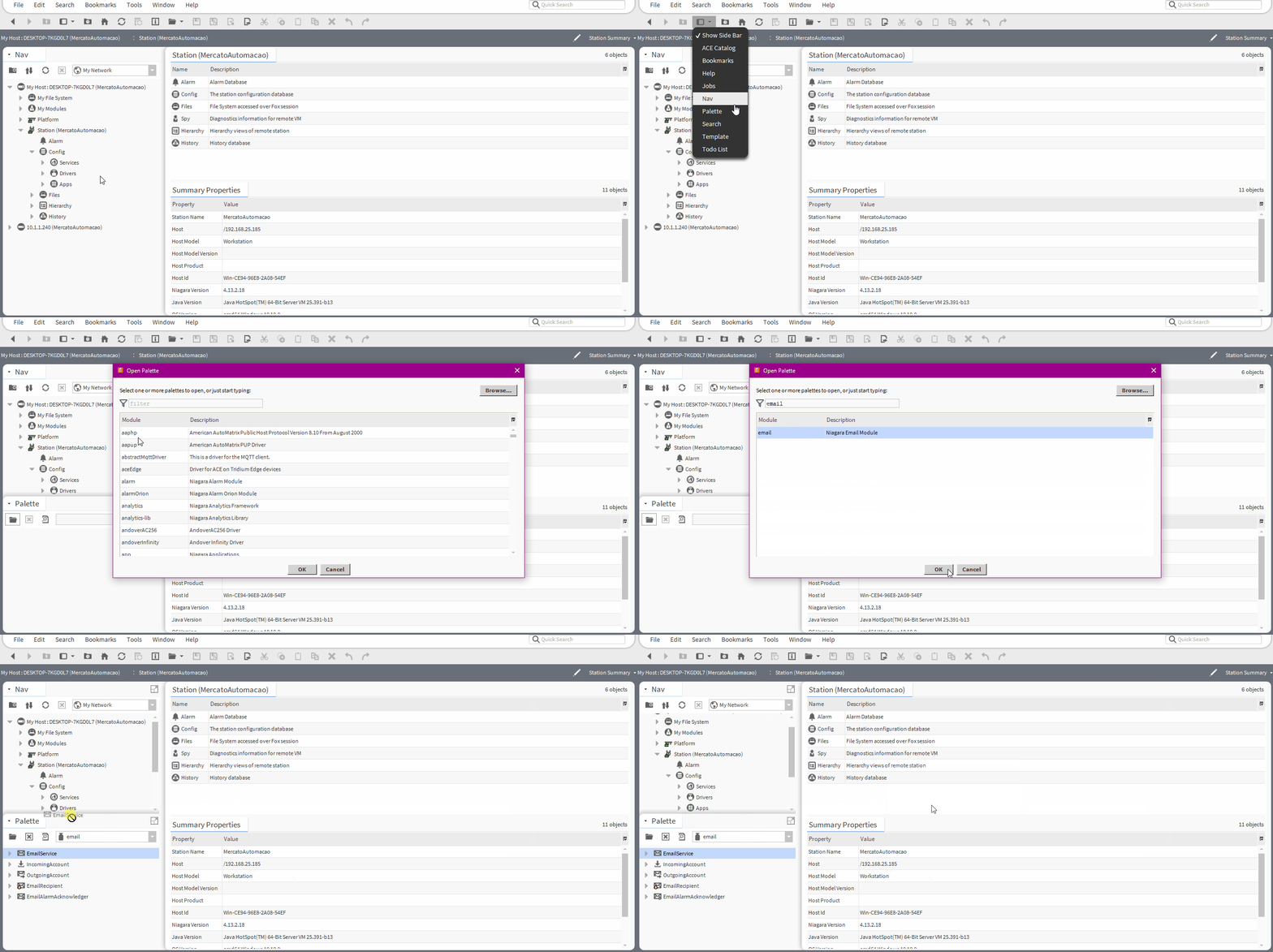
Adição do EmailService em Services da station.
4. Criar o OutgoingAccount
Expanda o EmailService
Expanda os Services e adicione um OutgoingAccount dentro do EmailService.
Abra as propriedades da conta
Clique duas vezes no OutgoingAccount recém-adicionado para abrir a tela de configuração.
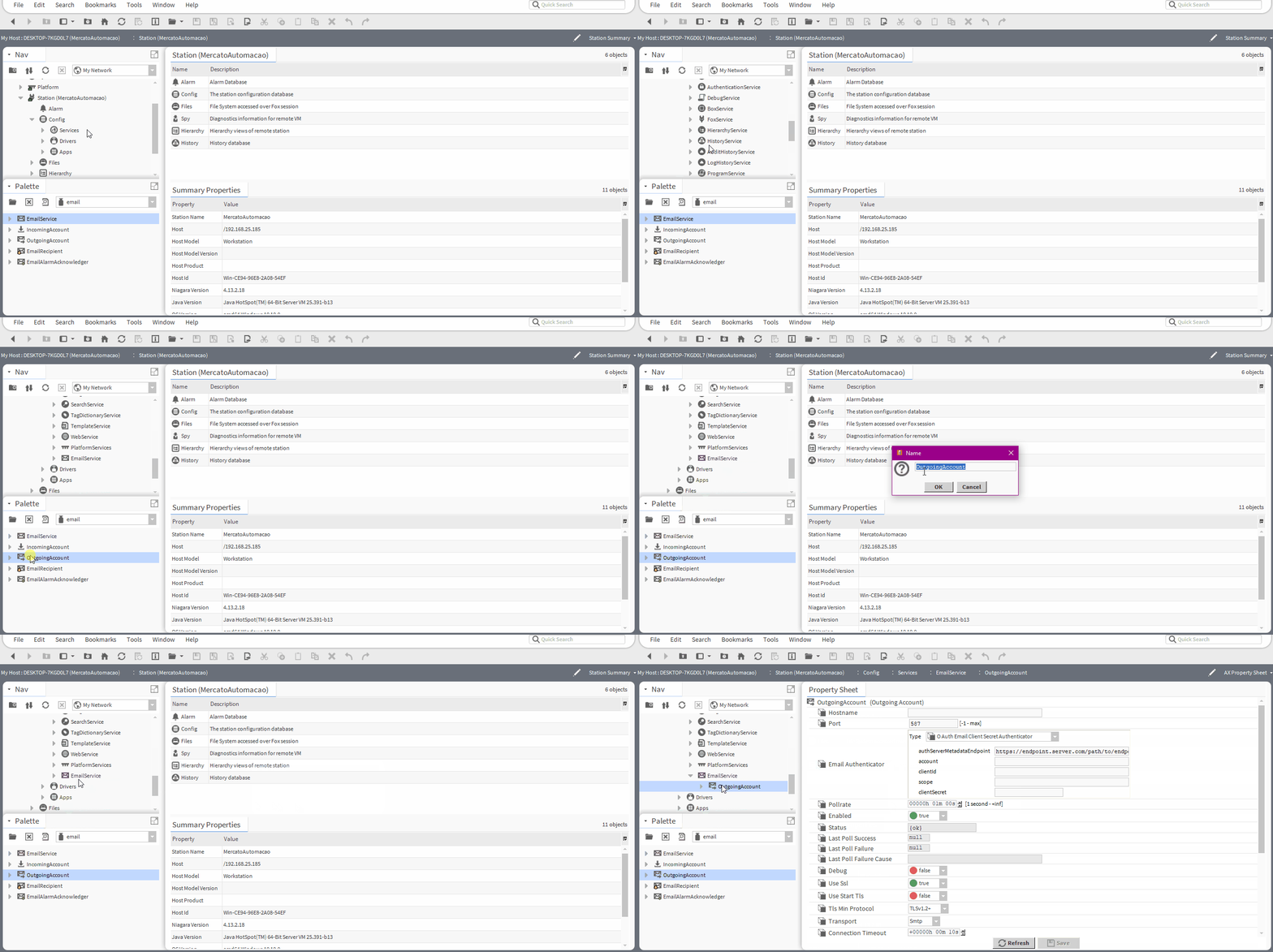
Criação e abertura do OutgoingAccount.
5. Configurar o servidor SMTP
Preencha os parâmetros do OutgoingAccount de acordo com o servidor de e-mail utilizado. Porta, SSL, STARTTLS e demais requisitos de autenticação dependem do provedor.
| Campo | Como tratar |
|---|---|
| Host | Informe o endereço do servidor SMTP utilizado pelo serviço de e-mail. |
| Port | Utilize a porta definida pelo provedor ou administrador do servidor SMTP. |
| Email Authenticator | Informe a conta utilizada para autenticação. Neste procedimento documentado, utilize o mesmo endereço configurado em Reply To. |
| Reply To | Utilize o mesmo endereço de e-mail informado em Email Authenticator. |
| Use Ssl | Configure conforme a exigência do servidor SMTP. |
| Use Start Tls | Configure conforme a exigência do servidor SMTP. |
Alguns provedores podem exigir mecanismos adicionais de autenticação, como senha específica para aplicativos. Consulte os requisitos atuais do serviço de e-mail utilizado antes de configurar a conta no PowerB.
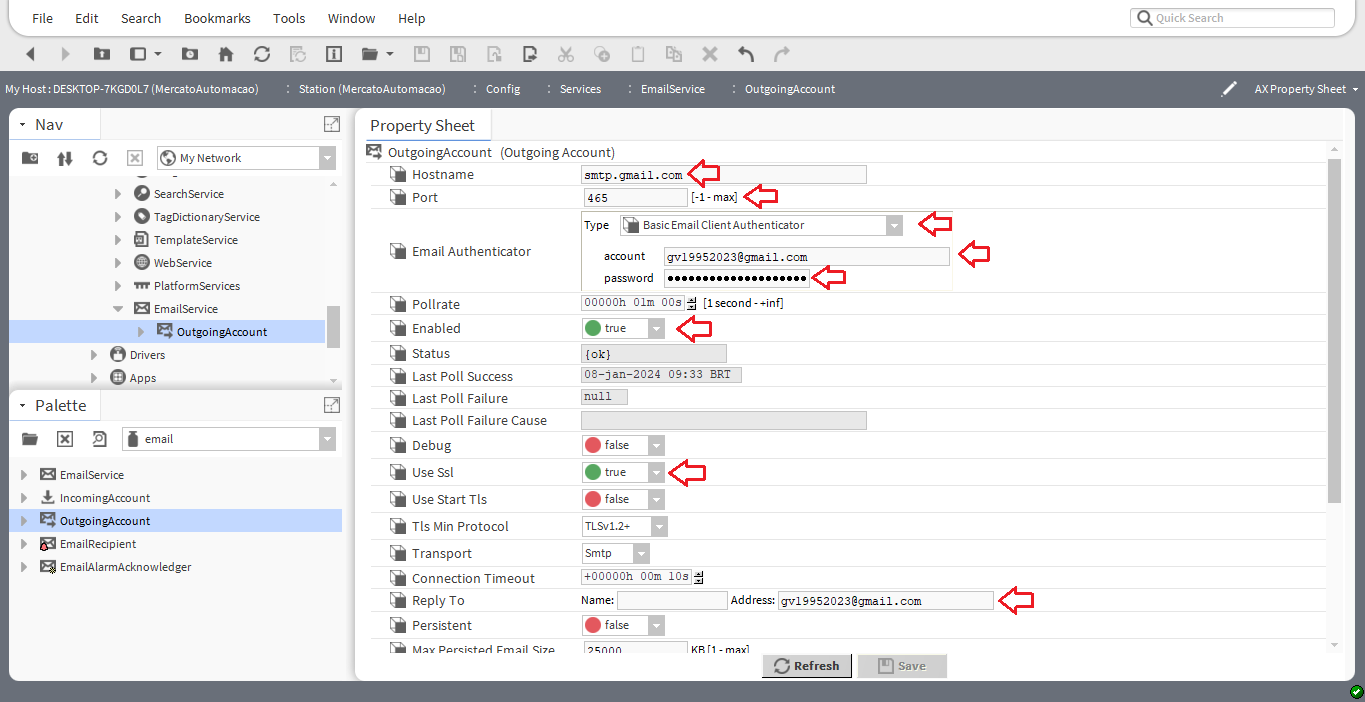
No procedimento original, versões do PowerB N4 anteriores à 4.13 requerem Use Authentication = True. Esta orientação é mantida como uma condição de compatibilidade documentada no material original.
6. Testar o envio de e-mail
Execute o envio de teste
Clique com o botão direito sobre o OutgoingAccount e selecione Actions → Send.
Informe um destinatário
Envie uma mensagem de teste para um endereço de e-mail que possa ser verificado.
Acompanhe o processamento
Utilize os campos Queue e Number Sent como indicadores auxiliares do processamento do envio.
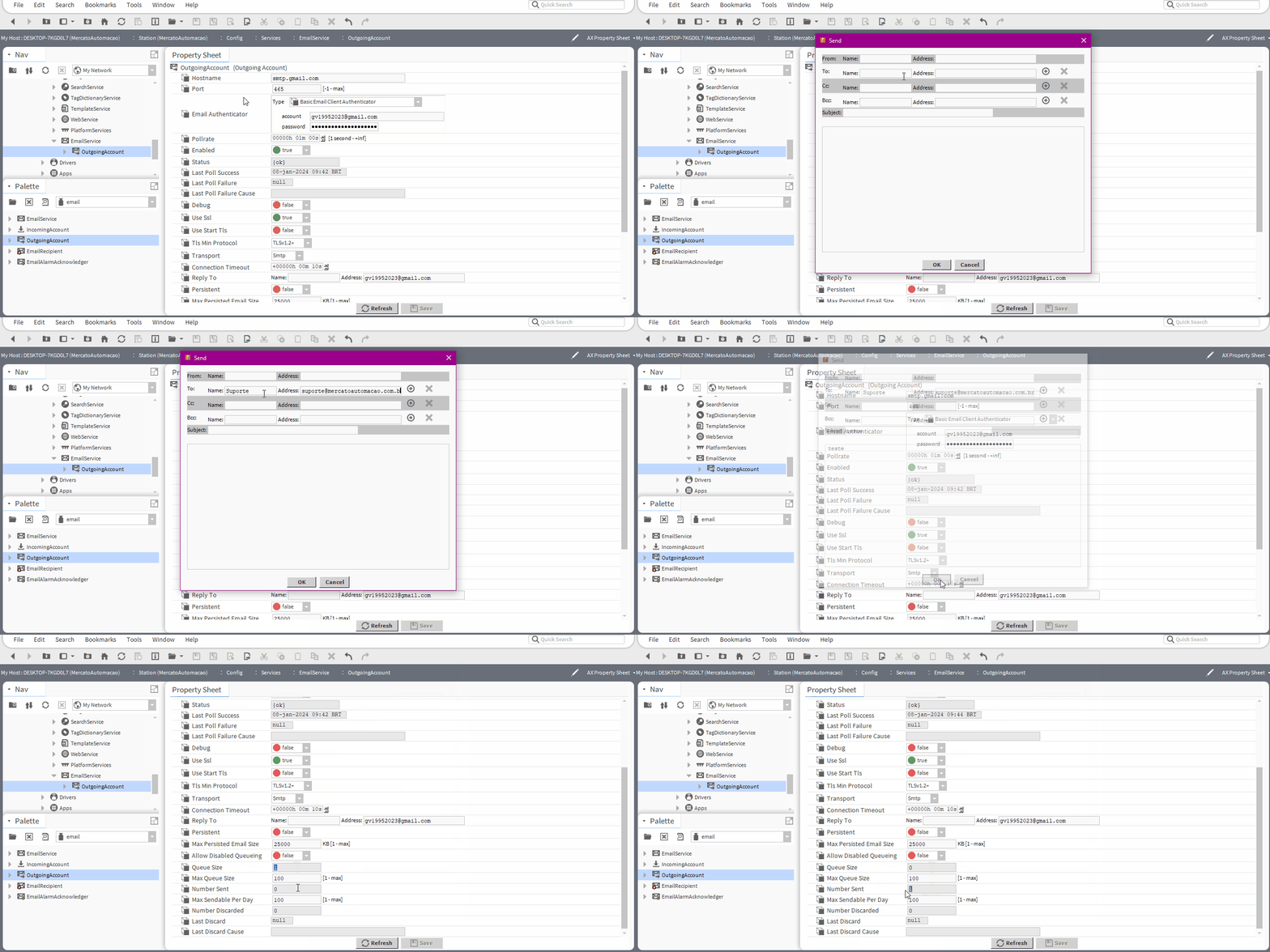
Envio de mensagem de teste pelo OutgoingAccount.
Considere esta etapa validada quando a mensagem de teste for recebida pelo destinatário configurado. Somente depois disso avance para o roteamento de alarmes.
Se o servidor SMTP for configurado por nome de host, o controlador precisa conseguir resolver esse endereço. Em MJACE 8000/9000, verifique a configuração de DNS quando houver falha de resolução do servidor de e-mail.
7. Adicionar o EmailRecipient
Abra o AlarmService
Acesse o AlarmService da station e abra o Wire Sheet.
Adicione o EmailRecipient
Adicione um EmailRecipient ao Wire Sheet.

Adição do EmailRecipient ao AlarmService. Cadastre os destinatários
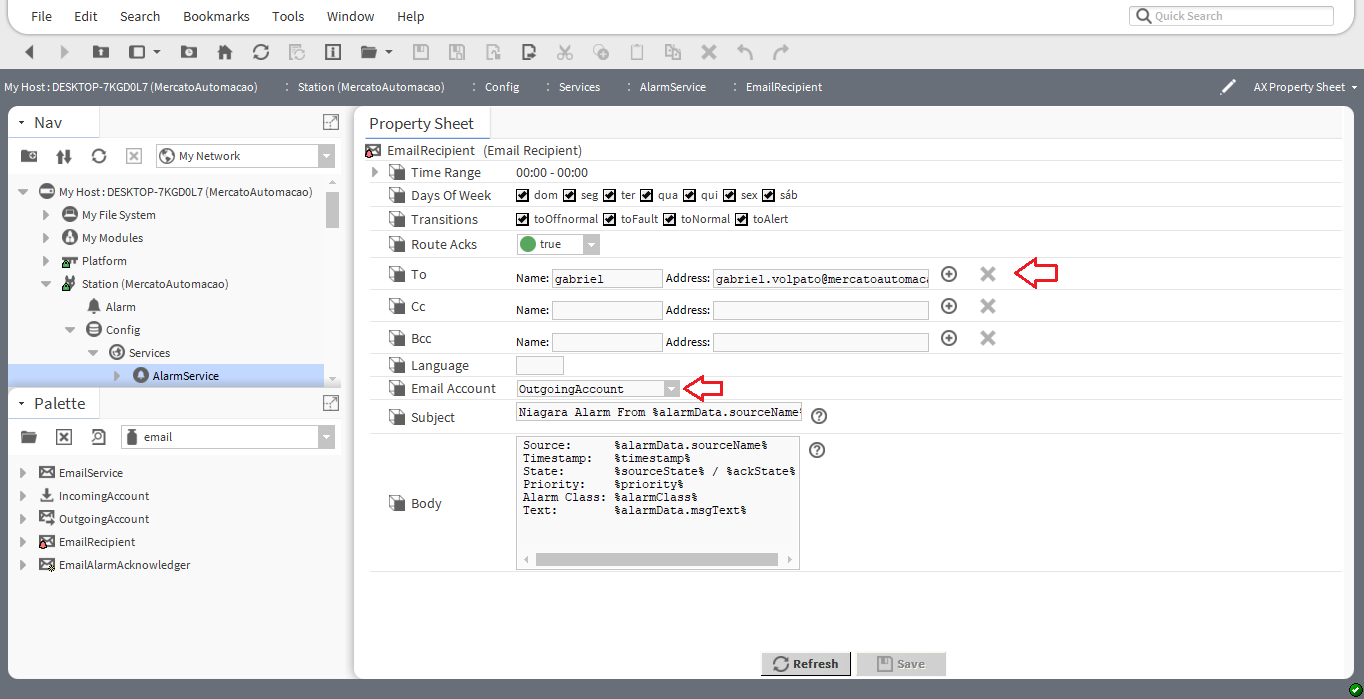
Clique duas vezes no EmailRecipient e adicione os endereços que deverão receber as notificações de alarme.
8. Criar e rotear a classe de alarme
Crie uma classe de alarme
Abra a palette alarm e adicione uma classe de alarme destinada aos eventos que deverão ser encaminhados por e-mail.
Conecte a classe ao Route Alarm
Faça a ligação entre a classe de alarme e a entrada Route Alarm do EmailRecipient.
Estrutura de roteamento do alarme para o EmailRecipient.
9. Associar a classe aos pontos monitorados
Nos pontos que deverão gerar notificações por e-mail, abra a extensão de alarme correspondente e selecione a classe criada para esse roteamento.
No exemplo original, foi utilizado um BooleanWritable com uma extensão de alarme configurada para gerar um evento quando o valor muda para True.

O conteúdo da mensagem e os destinatários podem ser ajustados nas propriedades do EmailRecipient.
10. Validar o envio de um alarme
Gere uma condição de alarme controlada
Utilize um ponto de teste ou uma condição conhecida que permita colocar o ponto em estado de alarme sem comprometer a operação do sistema.
Confirme o alarme na station
Verifique se o evento foi gerado pela extensão de alarme e encaminhado pela classe configurada.
Confirme o recebimento do e-mail
O procedimento está concluído quando o destinatário configurado recebe a notificação correspondente ao alarme gerado.
11. Se o e-mail não for enviado
| Comportamento | O que verificar |
|---|---|
| O e-mail de teste não é recebido. | Revise host SMTP, porta, autenticação, SSL/STARTTLS e os requisitos do provedor de e-mail. |
| O host SMTP não é localizado. | Se estiver utilizando nome de host, verifique resolução DNS e conectividade de rede da station ou do controlador. |
| O teste SMTP funciona, mas o alarme não gera e-mail. | Revise a classe de alarme, a conexão com Route Alarm e os destinatários configurados no EmailRecipient. |
| O ponto entra em alarme, mas não é encaminhado para o destinatário. | Confirme se a extensão de alarme do ponto utiliza a mesma classe que foi roteada para o EmailRecipient. |
| Versão anterior do PowerB não autentica. | Nas versões contempladas pelo procedimento original anteriores à 4.13, confira se Use Authentication está em True. |
Artigos relacionados
Ainda precisa de ajuda?
Entre em contato com o suporte técnico da Mercato. Para agilizar o atendimento, informe o equipamento, produto ou sistema relacionado e descreva brevemente a dúvida ou o problema encontrado.
Falar com o suporte no WhatsApp →