No PowerB, a criação de uma station envolve três etapas principais: criar a station, copiá-la para o destino onde será executada e, por fim, conectar-se a ela pelo Workbench.
O procedimento muda ligeiramente conforme o destino seja uma gerenciadora MJACE 8000/9000, um MEDGE ou o Supervisor Windows instalado no próprio computador.
1. Antes de iniciar
O PowerB deve estar aberto e o serviço Niagara correspondente à instalação deve estar em execução nos Serviços do Windows.
Quando a station for destinada a um MJACE 8000/9000 ou MEDGE, o equipamento deve estar previamente comissionado.
Para acessar a Platform local do Supervisor, utilize um usuário do Windows com privilégios administrativos.
2. Escolher onde a station será executada
Antes de criar a station, defina o destino. O template utilizado depende do ambiente onde ela será executada.
| Destino | Template recomendado | Capacidade de stations em execução |
|---|---|---|
| MJACE 8000 / MJACE 9000 / MEDGE | NewControllerStation | Uma station por gerenciadora. |
| Supervisor Windows / localhost | NewSupervisorStationWindows | Podem existir múltiplas stations. |
Para stations destinadas ao Supervisor Windows, utilize preferencialmente NewSupervisorStationWindows, que é o template específico para esse cenário.
3. Criar uma nova station
Abra New Station
No PowerB, acesse Tools → New Station.
Defina o nome da station
No campo disponível, informe o nome que será utilizado para identificar a station.
Selecione o template
Escolha
NewControllerStationpara MJACE/MEDGE ouNewSupervisorStationWindowspara Supervisor Windows.Defina a senha do usuário admin
O usuário padrão da station é admin. Clique em Set Password e crie a senha de acesso.
Requisitos de senha documentadosA senha deve possuir entre 10 e 64 caracteres, contendo pelo menos um número, uma letra maiúscula e uma letra minúscula.
Defina o destino inicial
Para criar a station no diretório local do usuário, selecione open it in user home.
Confirme a criação
Após concluir o assistente, verifique a mensagem de sucesso no canto inferior direito da interface.
Localize o config.bog
Na NavTree, localize o arquivo
config.bog. Esse arquivo representa a configuração principal da station criada.
Criação de uma nova station pelo assistente New Station.
Quando a station for destinada ao Supervisor instalado no mesmo computador, a opção copy it to secure platform for "localhost" with Station Copier pode ser utilizada durante a criação. Nesse caso, a station já é copiada para a Platform local e você pode seguir diretamente para o Application Director.
4. Copiar a station para o destino
Se a station foi criada apenas no diretório local, utilize o Station Copier para transferi-la para a gerenciadora ou para a Platform local do Supervisor.
Abra o Station Copier
Acesse Platform → Station Copier.
Identifique origem e destino
A coluna da esquerda apresenta as stations disponíveis no computador. A coluna da direita apresenta as stations existentes no destino conectado, seja uma gerenciadora ou o localhost.
Copie a station
Selecione a station recém-criada na coluna da esquerda e clique em Copy para transferi-la ao destino.
5. Configurar a inicialização da station
Durante a cópia, configure as opções de inicialização da station.
| Opção | Função |
|---|---|
| START AFTER INSTALL | Inicia a station imediatamente após a cópia e instalação. |
| AUTO-START | Inicia a station automaticamente sempre que o platform daemon for iniciado. |
6. Iniciar a station no Application Director
Abra o Application Director
Após a cópia, o PowerB pode perguntar se você deseja abrir o Application Director. Confirme a opção.
Se a janela não aparecer, acesse Platform → Application Director.
Aguarde a inicialização
A station passará pelo estado Starting. Aguarde até que o status seja alterado para Running.
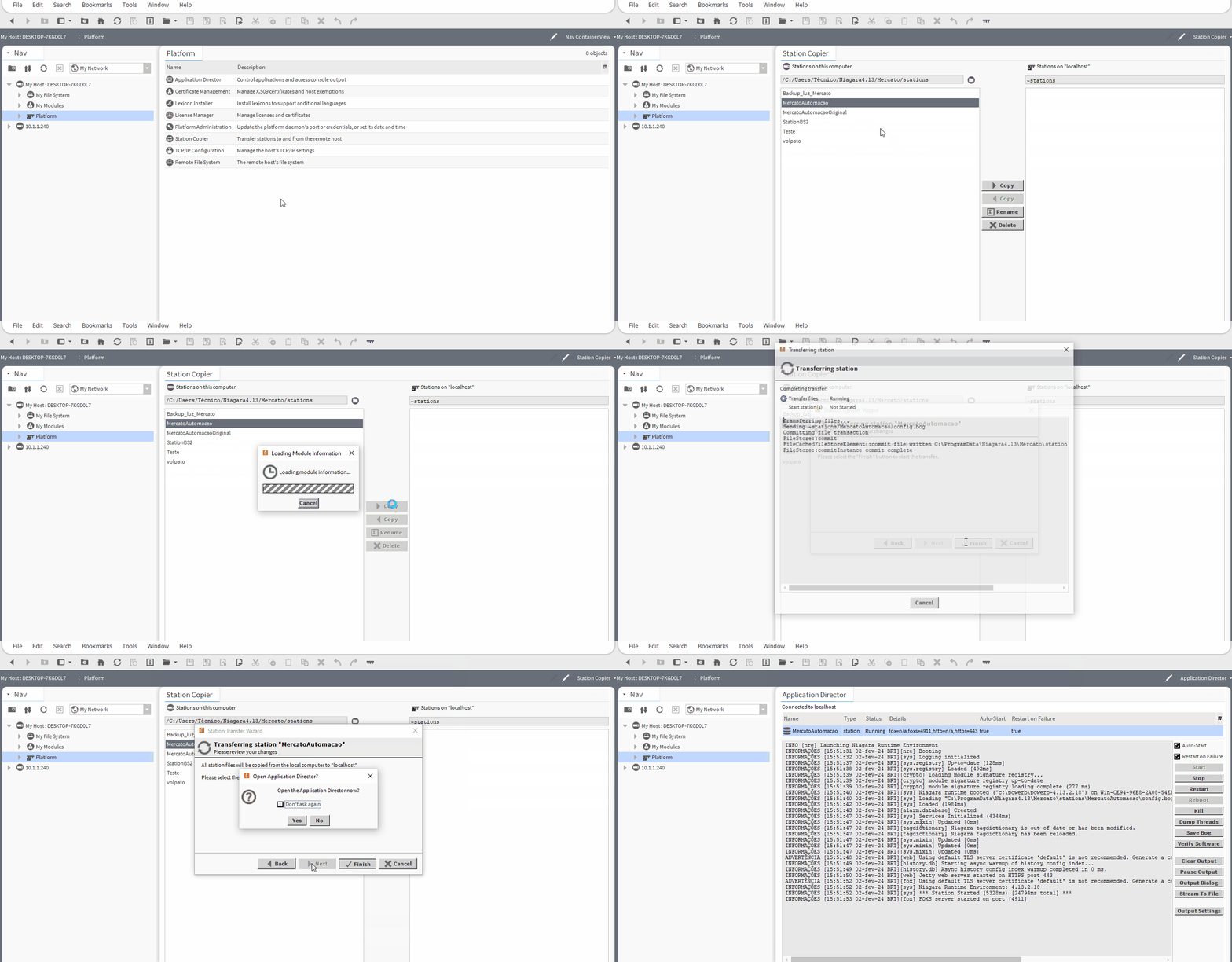
Cópia da station e acompanhamento da inicialização no Application Director.
A station está pronta para conexão quando o status no Application Director estiver em Running.
7. Conectar à station
Abra a conexão
Acesse File → Open → Open Station ou utilize o atalho Ctrl + Shift + O.
Informe o endereço do destino
Digite o endereço IP da gerenciadora ou do computador onde a station está em execução.
Supervisor no mesmo computadorQuando o PowerB e o Supervisor estiverem instalados no mesmo PC, também é possível utilizar
localhost.Informe as credenciais
Digite o usuário e a senha configurados para a station.
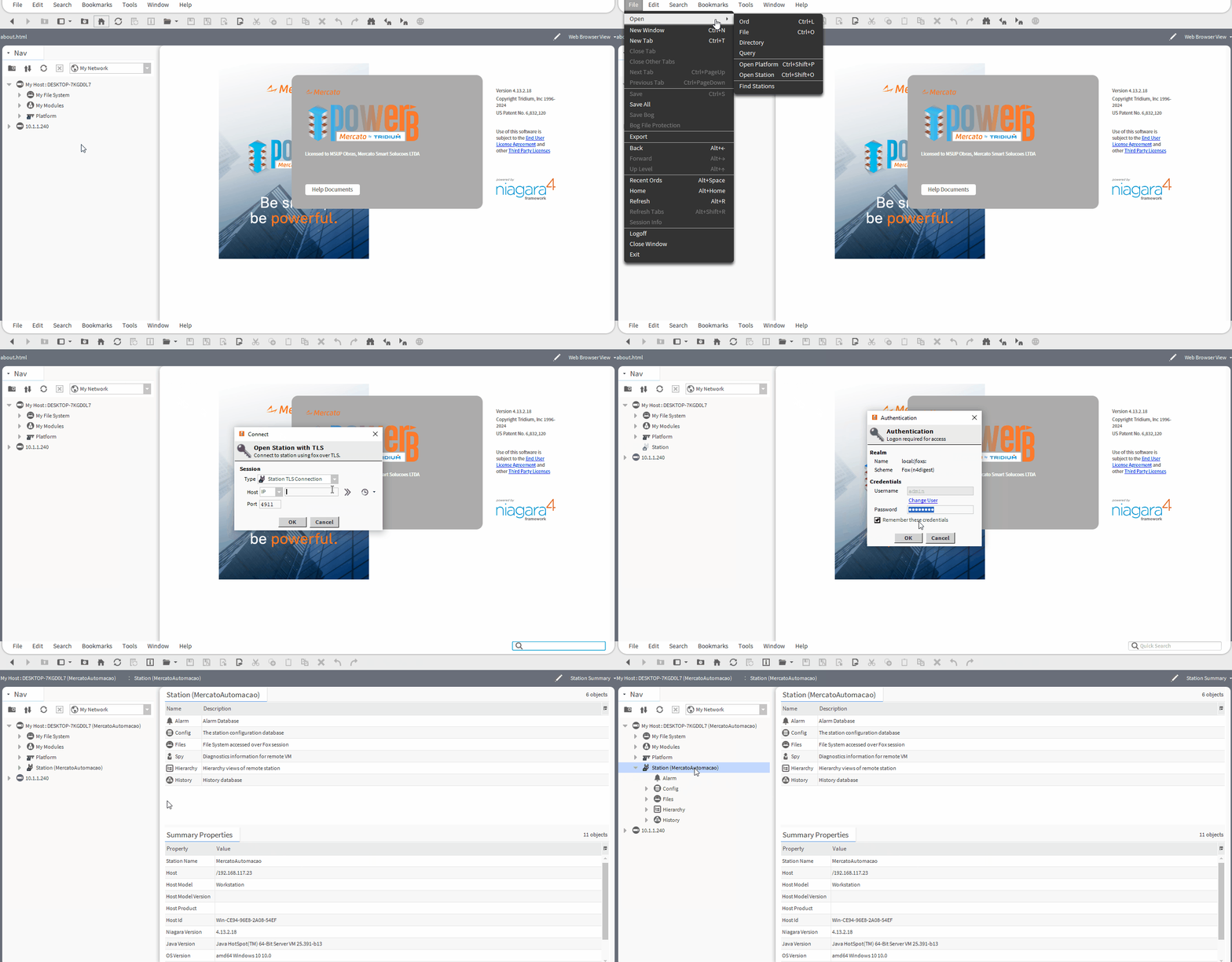
Conexão com a station pelo comando Open Station.
8. Validar a conexão
Depois de informar o endereço e as credenciais, a station deve abrir no PowerB e ficar disponível na NavTree para configuração.
A station deve estar com status Running no Application Director e abrir normalmente pelo Open Station usando as credenciais configuradas.
9. Se a station não iniciar ou não conectar
| Comportamento | O que verificar |
|---|---|
| A station não aparece no Station Copier. | Confirme se ela foi criada corretamente e se está disponível no diretório local do PowerB. |
| Não é possível acessar a Platform. | Verifique conectividade, credenciais da Platform e, no Supervisor, se o usuário do Windows possui privilégios administrativos. |
| A station permanece em Starting. | Consulte as mensagens apresentadas no Application Director para identificar em qual etapa a inicialização foi interrompida. |
| A station não inicia automaticamente após reinicialização. | Confirme se a opção AUTO-START foi habilitada durante a instalação. |
| O PowerB não conecta à station. | Verifique se o status está em Running, confirme o endereço IP, o usuário e a senha da station. |
| Supervisor local não conecta pelo endereço IP. | Quando PowerB e Supervisor estiverem no mesmo computador, teste a conexão usando localhost. |
Artigos relacionados
Ainda precisa de ajuda?
Entre em contato com o suporte técnico da Mercato. Para agilizar o atendimento, informe o equipamento, produto ou sistema relacionado e descreva brevemente a dúvida ou o problema encontrado.
Falar com o suporte no WhatsApp →