A conexão com a Platform permite acessar a camada de administração de uma instância Niagara para executar tarefas de plataforma, como gerenciamento de software, certificados, rede, station e outros serviços do sistema.
Este procedimento mostra como abrir a Platform de um M-JACE-8000, M-JACE-9000, M-EDGE-10 e do Supervisor PowerB.
Abrir uma station no Workbench não é o mesmo que abrir sua Platform. A Platform utiliza credenciais administrativas próprias e disponibiliza recursos diferentes dos configurados no UserService da station.
1. Antes de iniciar
Utilize o Workbench do PowerB para iniciar a conexão com a Platform.
Para acessar a Platform local do Supervisor PowerB, confirme que o serviço Niagara está em execução nos Serviços do Windows.
Para M-JACE ou M-EDGE, o equipamento deve estar energizado, conectado à rede Ethernet e acessível pelo computador onde o PowerB está sendo utilizado.
Para M-JACE e M-EDGE, utilize a conta configurada na Platform do equipamento. Para o Supervisor PowerB local, utilize usuário e senha de uma conta administradora do Windows. Essa conta precisa possuir senha.
2. Escolher o destino da conexão
| Destino | Endereço | Credencial utilizada |
|---|---|---|
| M-JACE-8000/9000 ou M-EDGE-10 | IP da gerenciadora | Usuário e senha da Platform do equipamento |
| Supervisor PowerB local | localhost ou IP do computador | Usuário e senha de uma conta administradora do Windows |
3. Abrir uma conexão com a Platform
Abra o comando Open Platform
No PowerB, acesse File → Open → Open Platform. Também é possível utilizar o atalho Ctrl + Shift + P.
Informe o endereço do destino
Digite o IP do M-JACE ou M-EDGE. Para o Supervisor PowerB no próprio computador, utilize
localhostou o endereço IP local da máquina.Informe as credenciais
Quando solicitado, digite o usuário e a senha correspondentes à Platform do destino.
4. Conectar à Platform de um M-JACE ou M-EDGE
Para uma gerenciadora, informe o endereço IP configurado na interface de rede do equipamento e utilize as credenciais administrativas da própria Platform.
Se o endereço não estiver acessível pelo computador, revise cabo, endereçamento IP, máscara, gateway, VLAN, rota e regras de firewall antes de repetir o login.
5. Conectar à Platform do Supervisor PowerB
No computador onde o Supervisor está instalado, abra File → Open → Open Platform ou utilize Ctrl + Shift + P.
No endereço, utilize o IP do computador ou localhost. Para autenticar, informe o usuário e a senha de uma conta administradora do Windows. A conta precisa possuir uma senha configurada.

6. Confirmar o certificado da Platform
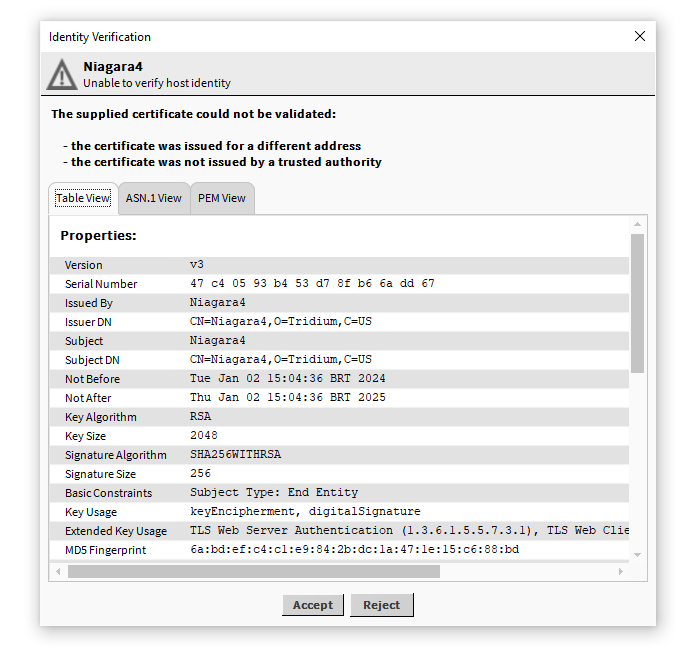
Na primeira conexão com uma Platform, o PowerB pode solicitar a confirmação do certificado apresentado pelo destino.
Certificados autoassinados podem fornecer criptografia sem validar de forma independente a identidade do servidor. Antes de aceitar um certificado desconhecido, confirme o IP e o equipamento ao qual está se conectando.
7. Porta e segurança da conexão
Em instalações Niagara configuradas para Platform TLS, a porta padrão é TCP 5011. Essa porta pode ser alterada conforme os requisitos de rede ou segurança do projeto.
A Station e a Platform utilizam serviços e portas diferentes. É possível conseguir abrir a station e, ainda assim, não conseguir estabelecer uma conexão de Platform.
8. Validar a conexão
A conexão está correta quando o Workbench autentica no destino e apresenta a árvore da Platform com os serviços administrativos disponíveis, sem solicitar novamente as credenciais ou apresentar erro de comunicação.
9. Se a Platform não conectar
| Comportamento | O que verificar |
|---|---|
| O IP não responde. | Revise cabo, endereço IP, máscara, gateway, VLAN e rota entre o computador e o equipamento. |
| O IP responde, mas Open Platform falha. | Revise Platform/TLS, porta configurada, firewall e disponibilidade do serviço de plataforma. |
| Usuário ou senha são recusados. | Confirme que está utilizando credenciais da Platform, e não uma conta do UserService da station. |
| Supervisor local recusa a autenticação. | Confirme que a conta do Windows possui privilégios administrativos e uma senha configurada. |
localhost não conecta. | Confirme se o Niagara Service e os serviços de plataforma estão em execução no computador. |
| A station abre, mas a Platform não. | Revise a porta e o serviço da Platform separadamente; a comunicação da station não valida a Platform. |
| Aparece alerta de certificado. | Confirme o destino, a validade do certificado e a cadeia de confiança utilizada pelo projeto. |
10. Boas práticas de segurança
- Utilize conexões Platform protegidas por TLS.
- Utilize contas individuais de administração sempre que possível.
- Evite reutilizar as mesmas credenciais de Platform em projetos diferentes.
- Proteja as credenciais administrativas e limite seu uso a pessoas autorizadas.
- Em ambientes corporativos, utilize certificados compatíveis com a política de PKI definida pela TI.
Ainda precisa de ajuda?
Entre em contato com o suporte técnico da Mercato. Para agilizar o atendimento, informe o equipamento, produto ou sistema relacionado e descreva brevemente a dúvida ou o problema encontrado.
Falar com o suporte no WhatsApp →