O PowerB permite gerar um backup da station em arquivo .dist e restaurá-lo posteriormente em uma gerenciadora ou em um Supervisor.
O procedimento de restauração depende do destino. Em controladores Niagara, como MJACE 8000/9000 e M-EDGE-10, o backup é instalado pelo Distribution File Installer. No Supervisor, a station é extraída do arquivo .dist e copiada pelo Station Copier.
A restauração de um backup Niagara pode depender da disponibilidade das mesmas versões dos módulos utilizados pela station no momento em que o backup foi criado. Mantenha os arquivos de backup associados à versão do sistema em que foram gerados.
1. Antes de iniciar
Para gerar o backup, a station deve estar acessível pelo PowerB.
Para restaurar em MJACE, M-EDGE-10 ou Supervisor, tenha acesso à Platform do destino.
Para restauração, tenha disponível o arquivo .dist correspondente à station que será recuperada.
2. Gerar o backup da station
Abra o comando Backup Station
Na NavTree, clique com o botão direito sobre a station e selecione Backup Station.
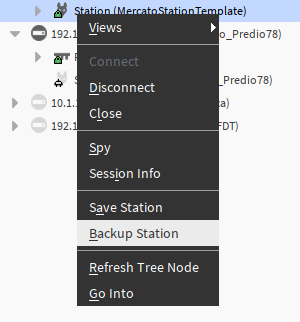
Acesso ao comando Backup Station pelo menu da station. Salve o arquivo de backup
Escolha o local de armazenamento e conclua a geração do backup. O arquivo criado utiliza a extensão
.dist.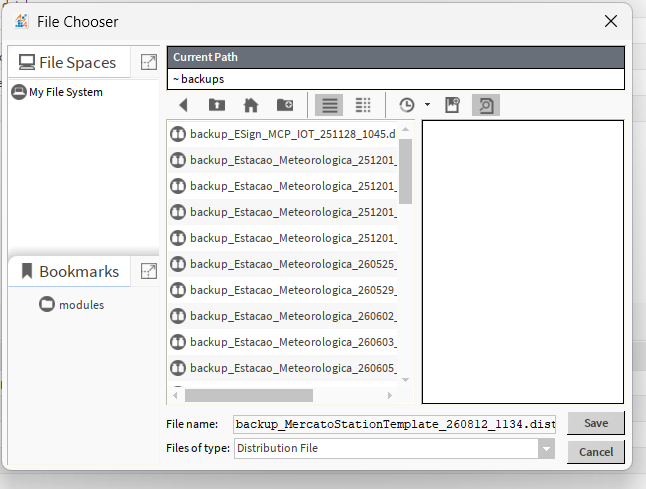
Geração e armazenamento do arquivo de backup da station.
3. Entender o arquivo .dist
O backup da station é armazenado em um arquivo de distribuição .dist. Esse pacote contém a station e outras informações necessárias ao processo de restauração.
Quando o arquivo é aberto ou extraído como um pacote compactado, a station pode ser localizada dentro da estrutura:
No Supervisor, a restauração não utiliza diretamente o arquivo .dist pelo Distribution File Installer. A station é extraída do pacote e depois copiada para a Platform pelo Station Copier.
4. Escolher o procedimento de restauração
| Destino | Ferramenta | Arquivo utilizado |
|---|---|---|
| MJACE 8000 / MJACE 9000 | Distribution File Installer | .dist |
| M-EDGE-10 / Niagara Edge 10 | Distribution File Installer | .dist |
| Supervisor Windows | Station Copier | Station extraída do .dist |
5. Restaurar em MJACE 8000/9000 ou M-EDGE-10
Abra a Platform do controlador
Conecte-se à Platform do MJACE ou M-EDGE-10 que receberá a restauração.
Abra o Distribution File Installer
Na Platform, acesse Distribution File Installer.
Selecione o backup .dist
Localize o arquivo de backup correspondente à station e selecione-o para instalação.
Conclua a instalação
Confirme a instalação e aguarde a conclusão do processo de restauração.
Antes de iniciar, confirme que o arquivo selecionado corresponde ao controlador e à station que deverão ser restaurados. Se houver uma station em operação no destino, preserve um backup atual antes de substituí-la.
6. Restaurar no Supervisor
Extraia o conteúdo do arquivo .dist
Abra o pacote de backup como arquivo compactado e localize a station dentro de
niagara_user_home/stations.Disponibilize a station no User Home
Copie a pasta da station extraída para o User Home utilizado pelo PowerB.
Abra o Station Copier
Acesse Platform → Station Copier.
Copie a station para o Supervisor
Localize a station na coluna User Home, selecione-a e utilize Copy para transferi-la para a Platform local do Supervisor.
7. Iniciar e validar a station restaurada
Abra o Application Director
Após a restauração, acesse Platform → Application Director.
Inicie a station
Se necessário, inicie a station restaurada e acompanhe o processo de inicialização.
Aguarde o status Running
A station estará pronta para operação quando o status no Application Director estiver em Running.
Considere a restauração concluída quando a station restaurada puder ser iniciada e permanecer com status Running no Application Director.
8. Se a restauração não funcionar
| Comportamento | O que verificar |
|---|---|
O arquivo .dist não aparece ou não é aceito. | Confirme se o arquivo utilizado corresponde a um backup válido da station e se está acessível pelo Workbench. |
| A restauração no controlador falha durante a instalação. | Confirme a compatibilidade do backup com a versão do Niagara e a disponibilidade dos módulos utilizados pela station. |
| A station não aparece no Station Copier do Supervisor. | Confirme se a station foi extraída do .dist e colocada no User Home utilizado pelo PowerB. |
| A station foi restaurada, mas permanece em Starting. | Consulte as mensagens exibidas no Application Director para identificar em qual etapa a inicialização foi interrompida. |
| A station está instalada, mas não conecta. | Confirme se ela está em Running e revise endereço, usuário e senha utilizados na conexão. |
Artigos relacionados
Ainda precisa de ajuda?
Entre em contato com o suporte técnico da Mercato. Para agilizar o atendimento, informe o equipamento, produto ou sistema relacionado e descreva brevemente a dúvida ou o problema encontrado.
Falar com o suporte no WhatsApp →