O Tenant Billing Service (TBS) permite utilizar dados históricos do Niagara Supervisor para calcular consumo, aplicar tarifas e gerar invoices para tenants de forma manual ou automática.
Neste tutorial será configurado um cenário básico com 1 Owner, 1 Tenant, 1 Utility de energia ativa (kWh), 1 Flat Rate Meter, 1 Contract e 1 template de invoice.
O Tenant Billing Service é utilizado no Niagara Supervisor 4.15 ou superior. É necessário possuir licença compatível com o TBS, como S-TBS, ou uma licença de demonstração aplicável. O licenciamento do TBS considera a quantidade de tenants e não substitui o licenciamento dos devices integrados ao Supervisor.
1. Antes de iniciar
O TBS deve ser utilizado em uma station executada no Supervisor.
Confirme que a licença do Supervisor possui o módulo e a capacidade de tenants necessárias.
O TBS utiliza históricos Niagara armazenados no Supervisor. A origem da medição pode ser BACnet, Modbus ou outro protocolo, mas o History Identifier utilizado no TBS deve apontar para um histórico Niagara disponível no Supervisor.
É recomendado conhecer a navegação da station, histories e edição de arquivos PX.
2. Como o Tenant Billing Service organiza os dados
Antes de configurar o módulo, é importante entender a relação entre os principais objetos do TBS.
| Objeto | Função |
|---|---|
| Owner | Representa o empreendimento ou entidade responsável pelo faturamento. |
| Tenant | Representa o inquilino, locatário ou cliente faturado. |
| Contract | Define como o tenant será cobrado, incluindo moeda, medidores, participação, taxas e template. |
| Utility | Representa o insumo medido, como energia, água ou gás. |
| Meter | Associa uma medição histórica a uma tarifa e a um identificador utilizado pelo TBS. |
| Auto Billing Profile | Define quando e como as invoices serão geradas automaticamente. |
| Template | Define a apresentação visual da invoice por meio de um arquivo PX. |
| Invoices | Reúne as faturas geradas pelo TBS. |
Owner → Tenant → Contract
Utility → Flat Rate Meter → Niagara History
Auto Billing Profile → define a periodicidade das invoices
Template → define a aparência da invoice
3. Adicionar o Tenant Billing aos Services da station
Abra a palette do módulo
Procure por niagaraTenantBilling na sidebar de palettes.
Adicione o serviço
Arraste Tenant Billing para Services da station.
4. Criar a Utility
Adicione uma Utility
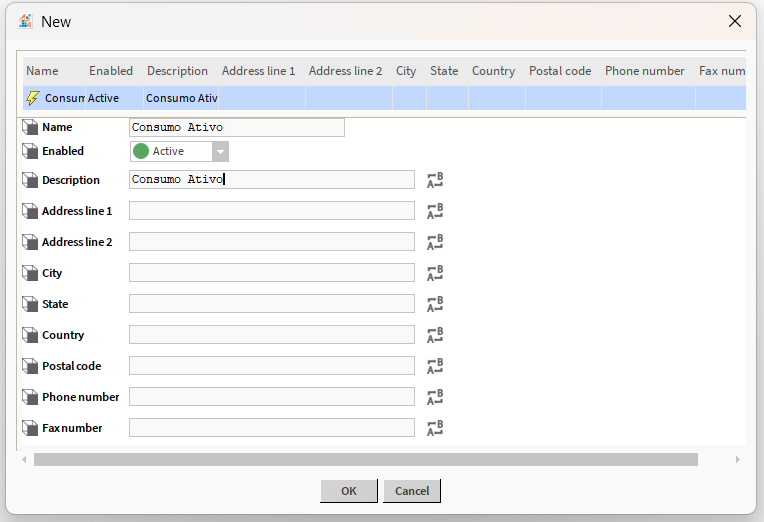
Abra Utilities Manager, clique em New e crie uma nova Utility.
Identifique o insumo
Para este exemplo, configure Name como Energia Ativa ou Consumo Ativo e utilize uma descrição coerente com o conteúdo que será apresentado na invoice.
5. Criar e configurar o Flat Rate Meter
Entre na Utility criada, clique em New e selecione Flat Rate Meter.
| Campo | Configuração |
|---|---|
| Name | Nome utilizado para identificar o medidor. |
| Description | Descrição do insumo que poderá ser utilizada na invoice. |
| Meter Type | Tipo do insumo medido, como energia, água ou gás. |
| Reference | Identificador único do medidor utilizado pelo TBS e pelo template. |
| History Identifier | Histórico Niagara que contém os dados de consumo do medidor. |
| Utility Rate | Tarifa aplicada ao consumo neste cenário Flat Rate. |
O identificador informado em Reference é utilizado nas referências do TBS. A ORD dos medidores segue o formato slot:meters/IdentificadorDoMedidor.
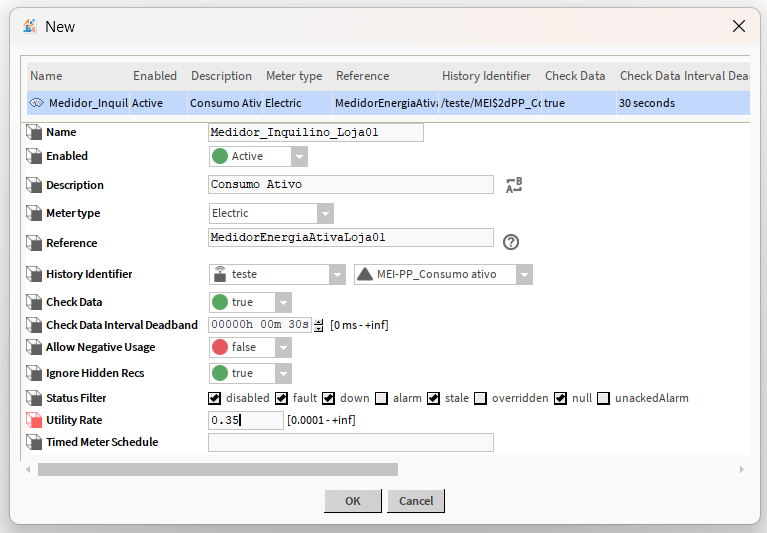
O exemplo utiliza Flat Rate Meter. O TBS também possui recursos para tarifação por período horário com Timed Meter e Timed Meter Schedules, que serão tratados em conteúdo específico.
6. Criar o Auto Billing Profile
O Auto Billing Profile determina quando as invoices serão geradas automaticamente. Neste exemplo, será utilizado um perfil mensal com geração no dia 5.
Crie o perfil
Em Auto Billing Profile, clique em New e configure Profile Name como
Mensal_Dia5.Defina a periodicidade
Marque Monthly, configure Day of Month = 5 e clique em Next.

Exemplo de Auto Billing Profile configurado para execução mensal no dia 5. Defina a próxima execução e ajustes opcionais
Em Invoice Information, selecione a próxima data de execução. O campo Adjustment pode adicionar um valor fixo à invoice, acompanhado de uma descrição.
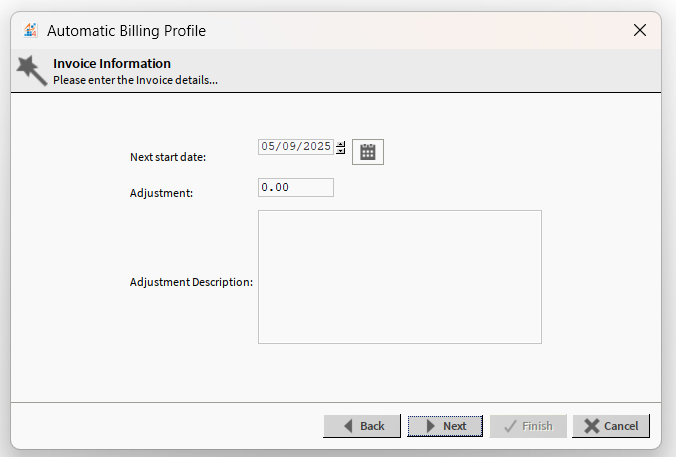
Configuração da próxima execução e de um ajuste opcional. Configure a geração do PDF
Se necessário, marque Save Invoices to PDF. Por padrão, os arquivos são armazenados na pasta Files da station.
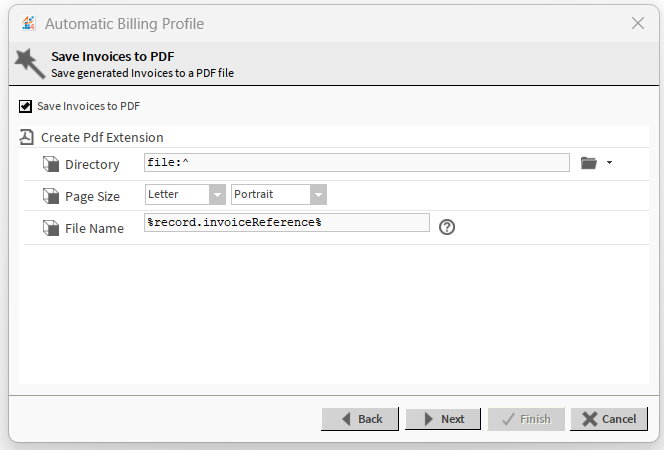
Configuração para salvar automaticamente as invoices em PDF. Configure o envio por e-mail, se necessário
Marque Send Email quando a invoice também precisar ser enviada ao tenant. Para essa função, o serviço de e-mail da station deve estar previamente configurado.
7. Criar o Owner
O Owner representa o empreendimento ou a entidade responsável pelo faturamento.
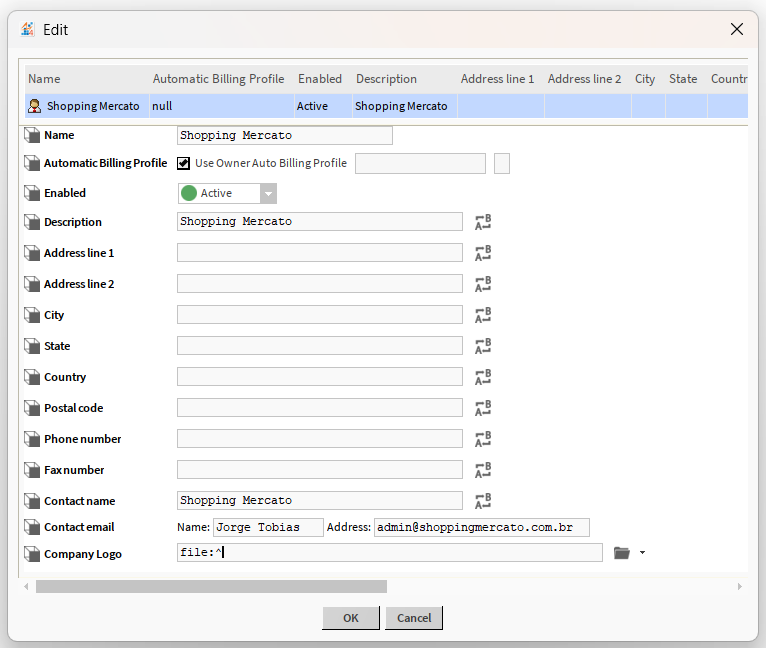
Crie um novo Owner
Abra Owner Manager, clique em New e preencha Name, Description, Contact Name e Contact Email.
Associe o perfil de faturamento
Em Auto Billing Profile, selecione
Mensal_Dia5e conclua a criação do Owner.
8. Criar o Tenant
O Tenant representa o inquilino, locatário ou cliente que receberá as invoices.
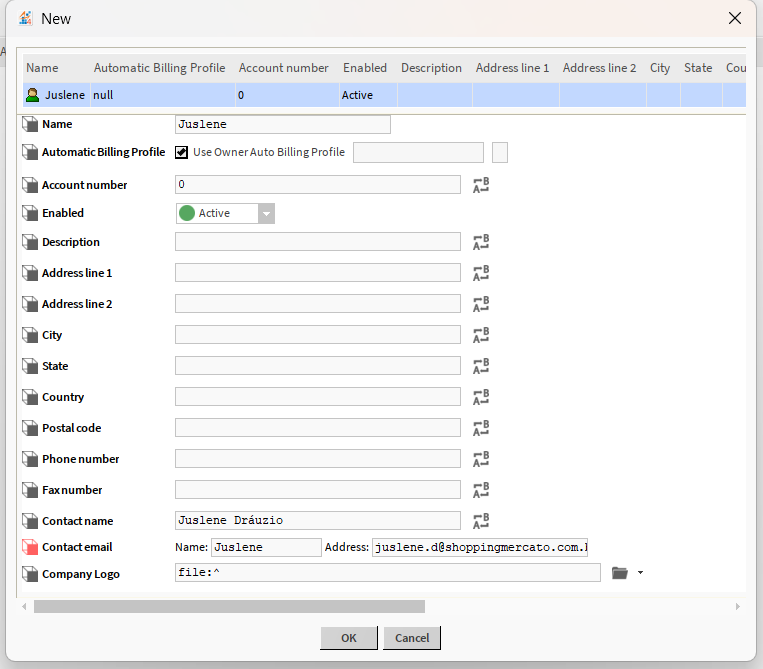
Crie o Tenant dentro do Owner
Selecione o Owner criado anteriormente e clique em New.
Preencha os dados
Configure Name, Account Number, Contact Name e Contact Email. O Account Number deve ser único dentro do empreendimento.
Defina o Auto Billing Profile
Marque Use Owner Auto Billing Profile para utilizar no Tenant o mesmo perfil configurado no Owner. Se o Tenant precisar de outro perfil, desmarque a opção e selecione o Auto Billing Profile correspondente.
9. Criar o template da invoice
O template da invoice é baseado em um arquivo PX. Isso permite personalizar a apresentação da fatura com os dados relevantes para o empreendimento e para o tenant.
Crie o arquivo PX
Crie um novo arquivo PX dentro da pasta Files da station e monte o layout desejado para a invoice.
Insira os dados dinâmicos
O template pode utilizar componentes como Bound Labels e BFormat Strings para apresentar informações calculadas pelo TBS.
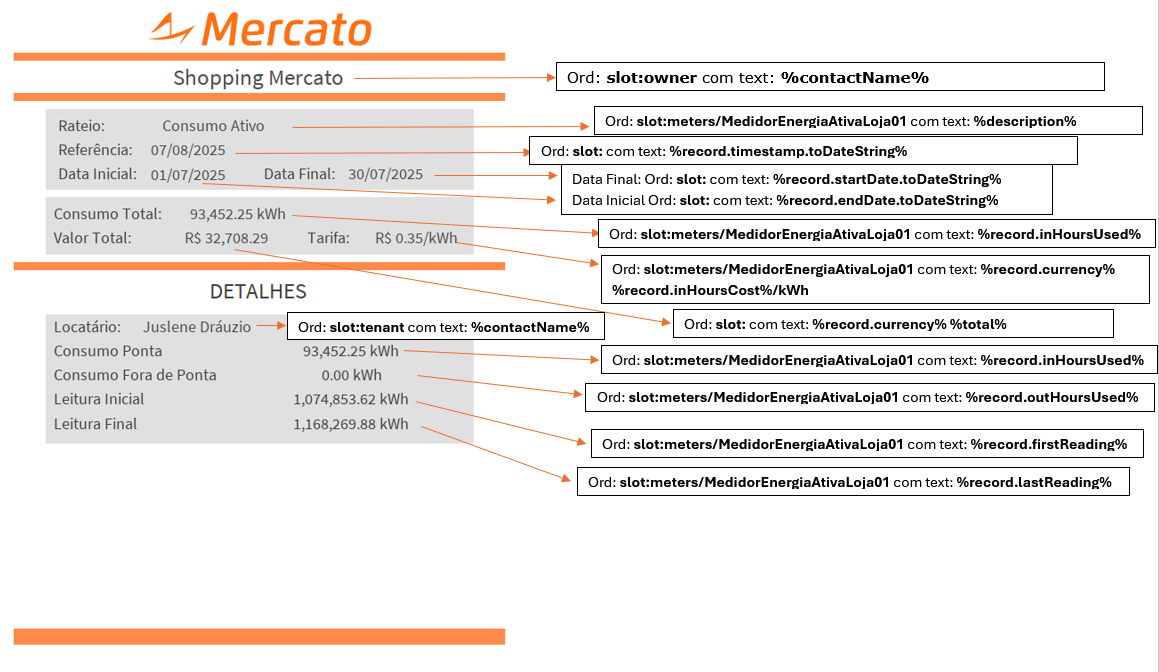
Exemplo de template PX com propriedades de texto vinculadas a dados da invoice. Cadastre o template no TBS
Abra Templates, clique em New, informe um nome, como
ModeloContaEnergiaAtiva, e selecione o arquivo em Px File.
Associação do arquivo PX ao template utilizado pelas invoices.
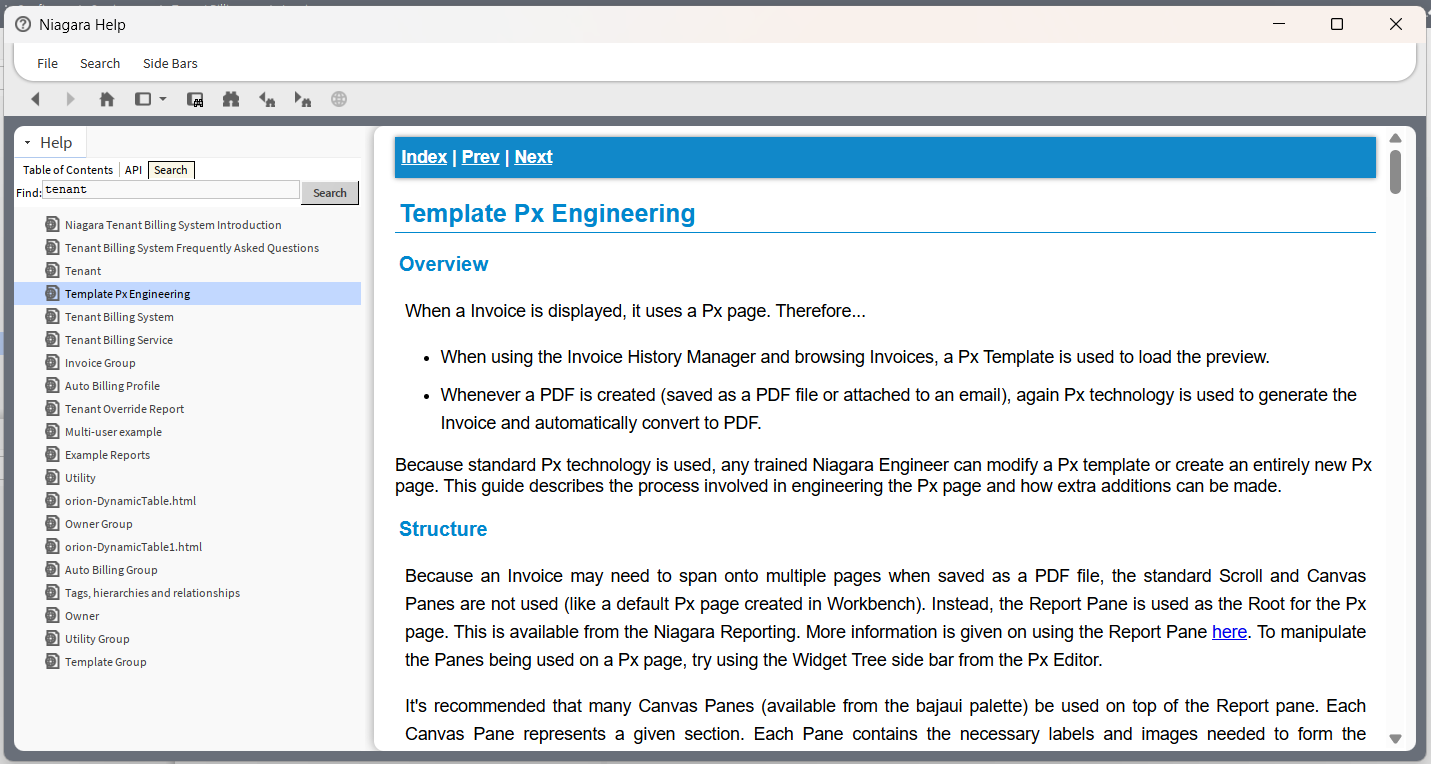
Para consultar as referências disponíveis para templates e BFormat Strings, acesse Help → Help Contents no PowerB e procure por Template Px Engineering.
10. Criar o Contract
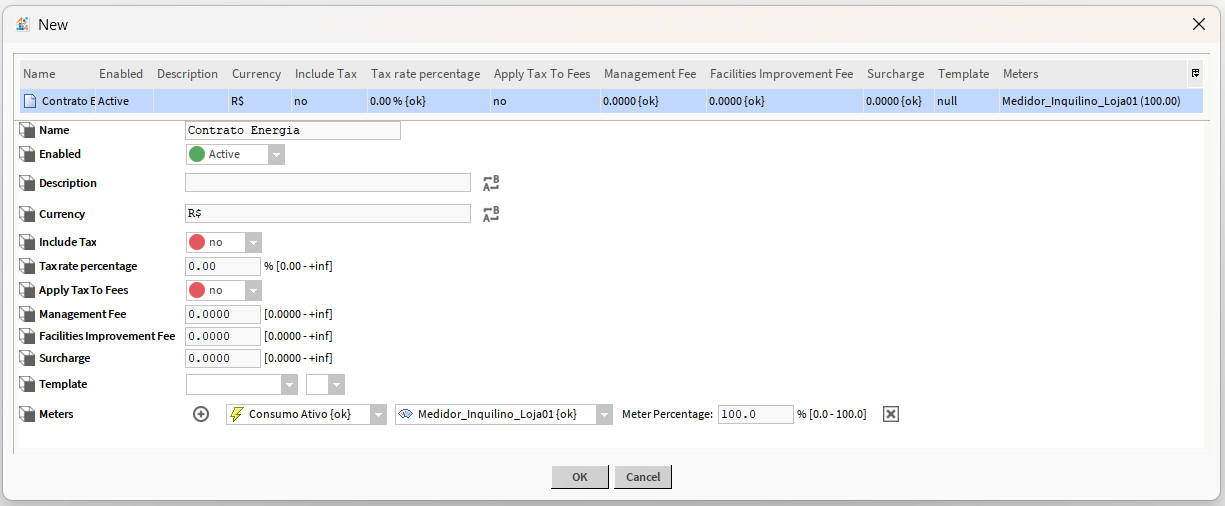
O Contract relaciona o tenant aos medidores e define as condições utilizadas no cálculo e na apresentação da invoice.
Crie o Contract
Selecione o Tenant criado anteriormente, clique em New e crie um novo Contract.
Defina os dados básicos
Preencha Name e Currency.
Configure taxas adicionais quando aplicável
O TBS disponibiliza campos como Include Tax, Management Fee, Facilities Improvement Fee e Surcharge. Utilize-os de acordo com a regra de faturamento definida para o empreendimento.
Selecione o template
Em Template, selecione o modelo de invoice criado no passo anterior.
Associe os medidores
Em Meters, selecione os insumos e medidores utilizados pelo tenant e defina sua participação percentual em cada medidor.
| Campo adicional | Comportamento |
|---|---|
| Include Tax | Quando habilitado, aplica o percentual configurado em Tax Rate Percentage. |
| Apply Tax to Fees | Aplica o imposto também sobre as fees configuradas, quando habilitado. |
| Management Fee | Valor fixo adicional incluído na invoice. |
| Facilities Improvement Fee | Valor fixo adicional disponibilizado pelo TBS. |
| Surcharge | Acréscimo fixo adicional aplicado à invoice. |
Os campos acima são recursos de cálculo do TBS. A interpretação operacional, contratual, contábil ou fiscal de cada cobrança deve ser definida pelo responsável pelo faturamento do empreendimento.
11. Gerar invoices manualmente
Mesmo com o Auto Billing Profile configurado, é possível gerar invoices manualmente para validar a configuração antes da primeira execução automática.
Inicie a geração
No Owner Manager, Tenant Manager ou Contract Manager, clique em Generate Invoices.
Selecione os contratos
Escolha o(s) Contract(s) desejado(s) e clique em Next.
Defina o período
Configure Start Date e End Date correspondentes ao período que será faturado.
Gere o PDF, se necessário
Marque Save Invoices to PDF quando quiser gerar também o arquivo da invoice para conferência ou exportação.
12. Visualizar e validar as invoices
As invoices geradas podem ser consultadas em Invoices dentro do Tenant Billing Service.
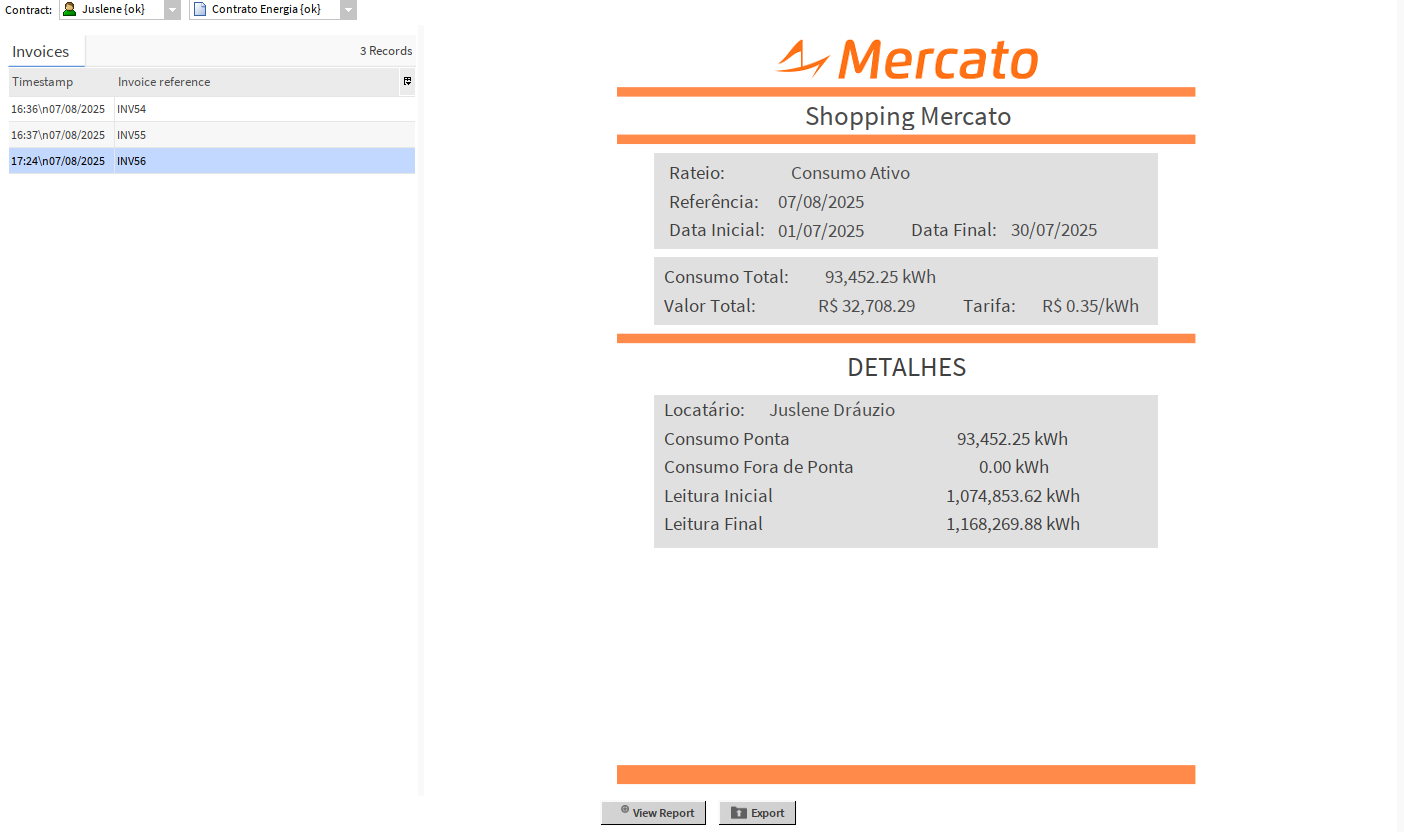
Antes de habilitar o faturamento automático, gere uma invoice manual e confirme se o período, consumo, tarifa, participação do medidor, taxas adicionais, identificação do tenant e valores finais estão coerentes com a configuração do Contract.
13. Se a invoice não for gerada corretamente
| Comportamento | O que verificar |
|---|---|
| O histórico não aparece no Meter. | Confirme se o History Identifier corresponde a um histórico Niagara disponível no Supervisor. |
| O consumo aparece zerado. | Revise o histórico, o período da invoice e a existência de registros no intervalo selecionado. |
| O valor da invoice está incorreto. | Revise Utility Rate, participação do Meter, período e taxas configuradas no Contract. |
| A invoice não é criada automaticamente. | Revise o Auto Billing Profile, a próxima data de execução e a associação do perfil ao Owner ou Tenant. |
| O PDF não é criado. | Confirme se Save Invoices to PDF está habilitado e verifique a pasta Files da station. |
| O e-mail não é enviado. | Revise o Email Service da station, Send Email e o Contact Email do Tenant. |
| O template apresenta campos vazios. | Revise as BFormat Strings, referências utilizadas na PX e os dados disponibilizados pelo TBS. |
| O TBS não está disponível no Supervisor. | Confirme PowerB 4.15 ou superior, instalação do módulo e licenciamento compatível. |
14. Licenciamento e limites
A licença do Tenant Billing Service controla a capacidade de tenants do módulo. Os devices utilizados para coletar dados de medidores, hidrômetros ou outros equipamentos continuam sujeitos ao licenciamento de devices do Supervisor.
O Tenant Billing Service não deve ser configurado em MJACE ou M-EDGE. A aplicação é destinada ao Niagara Supervisor.
15. Download do módulo
Utilize o pacote disponibilizado pela Mercato para instalar o módulo necessário na versão compatível do PowerB.
Baixar módulo Tenant Billing Service →Artigos relacionados
Ainda precisa de ajuda?
Entre em contato com o suporte técnico da Mercato. Para agilizar o atendimento, informe o equipamento, produto ou sistema relacionado e descreva brevemente a dúvida ou o problema encontrado.
Falar com o suporte no WhatsApp →