O erro “Login Failed” ao acessar a Platform do Supervisor PowerB normalmente está relacionado às credenciais utilizadas na autenticação. No PowerB, a Platform local utiliza o usuário e a senha de uma conta administradora do Windows.
Também é importante confirmar se o serviço Niagara está em execução, pois a Platform depende desse serviço para estar disponível.
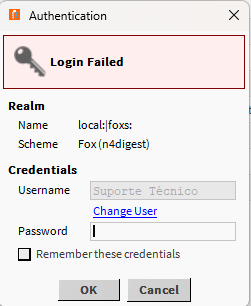
O PIN utilizado no Windows Hello não é a senha da conta. Para autenticar na Platform do Supervisor PowerB, informe a senha da conta administradora do Windows.
1. Confirmar o usuário do Windows
Confirme qual conta administradora está sendo utilizada no computador onde o Supervisor PowerB está instalado.
Abra as Configurações do Windows
Acesse Configurações → Contas.
Identifique a conta utilizada
Confirme o usuário correspondente à conta administradora que será utilizada para autenticar na Platform.
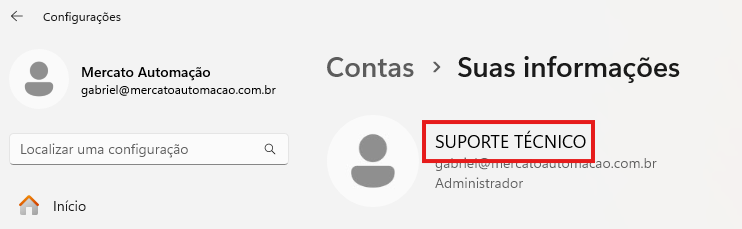
Não utilize automaticamente um usuário configurado no UserService da station. A autenticação da Platform local do Supervisor PowerB utiliza a conta administradora do Windows.
2. Confirmar a senha da conta
Na tela de login do Windows, podem existir diferentes métodos de autenticação, como Senha e PIN. Esses métodos não são equivalentes para a autenticação da Platform.
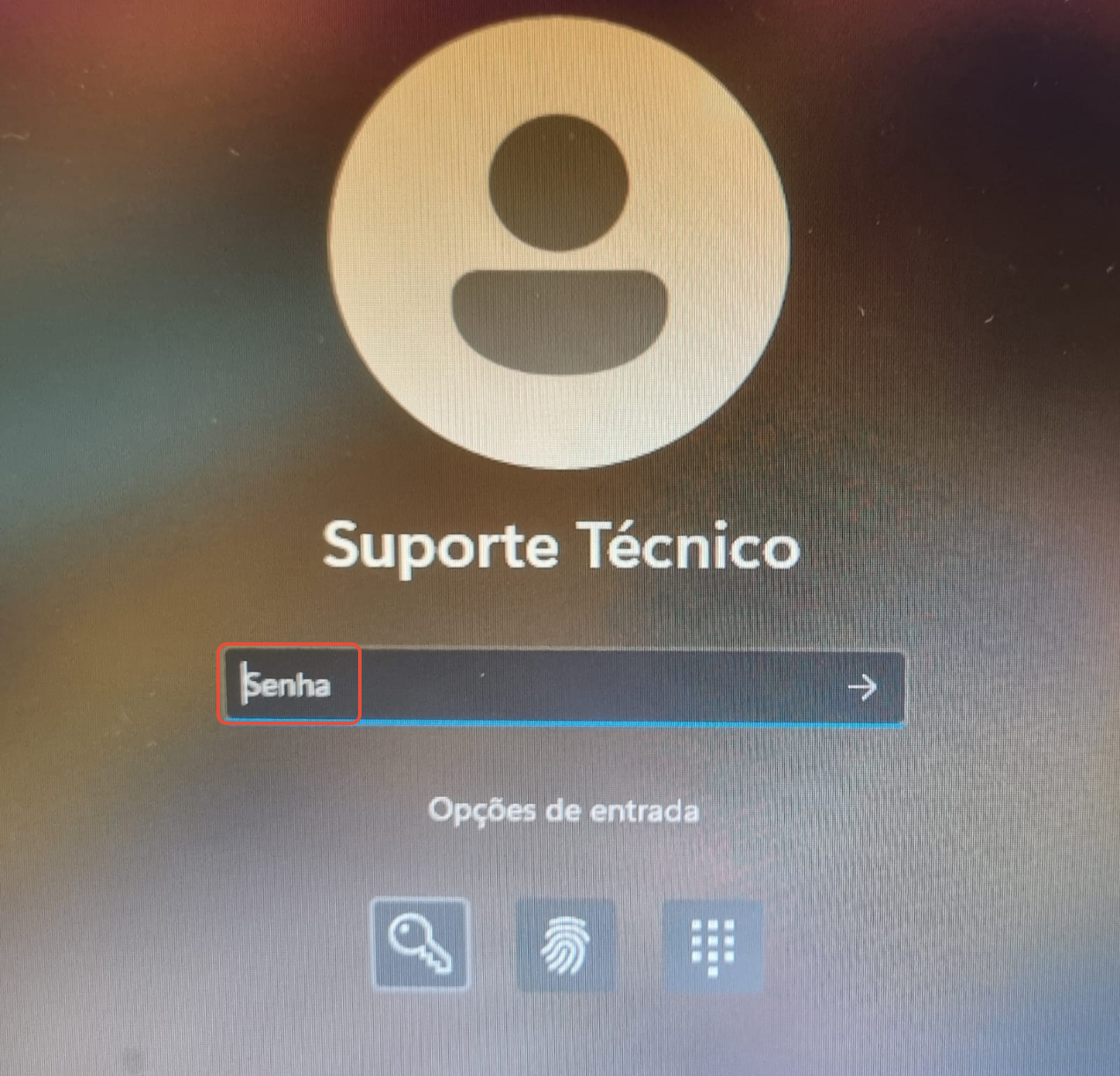
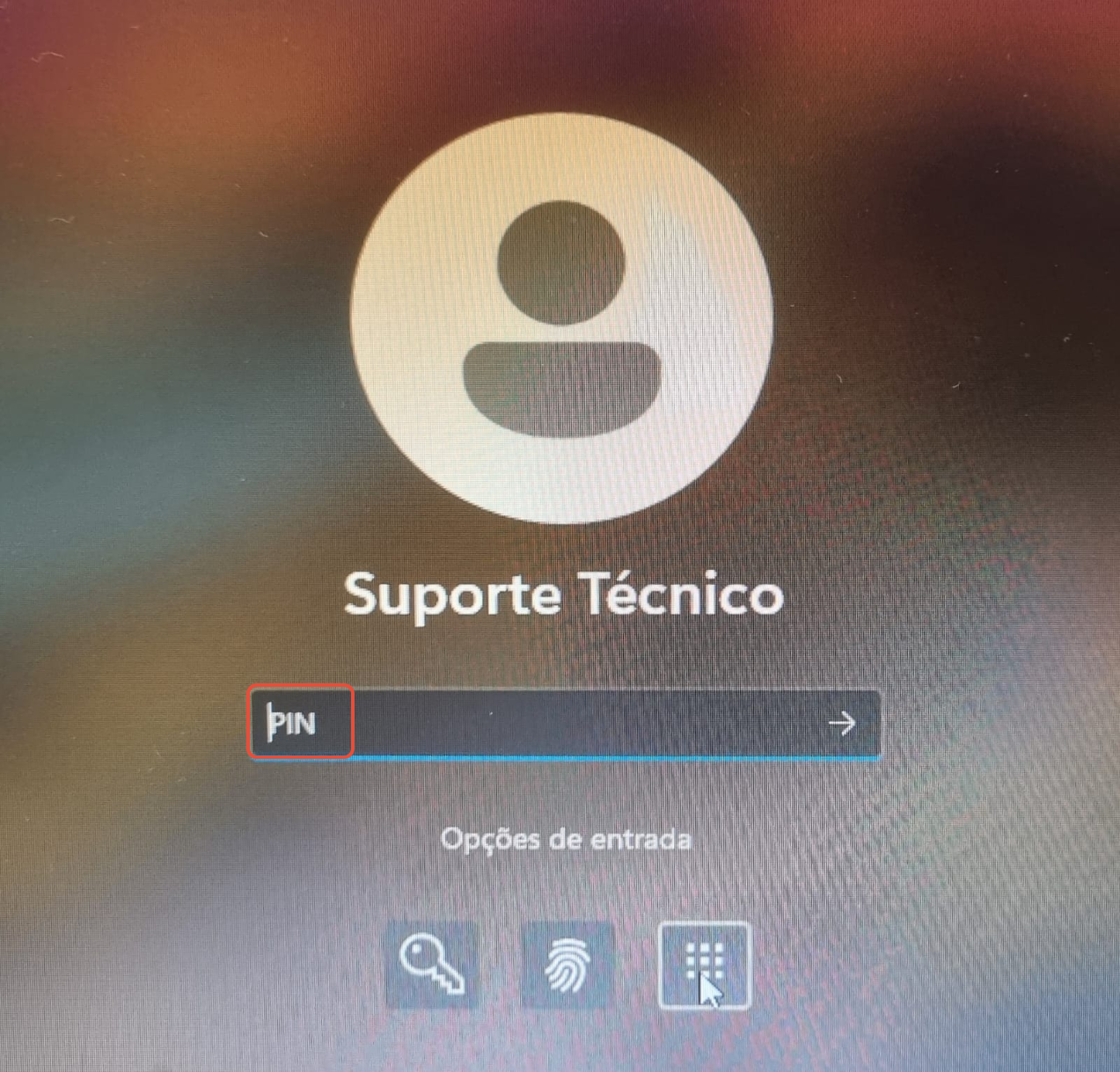
Se você normalmente entra no Windows utilizando PIN, selecione a opção Senha na tela de login e confirme qual é a senha real da conta. É essa senha que deve ser utilizada na Platform.
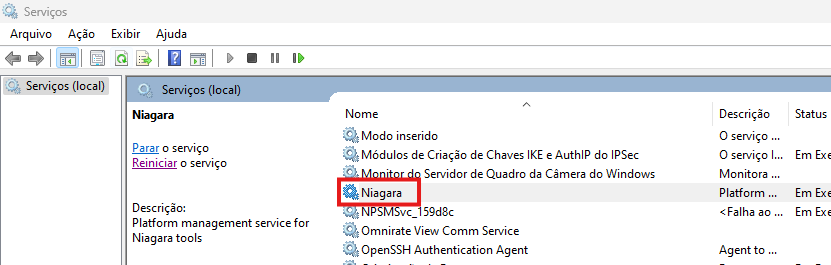
3. Confirmar se o Niagara Service está em execução
Se o usuário e a senha estiverem corretos, confirme se o serviço Niagara está ativo no Windows.
Abra os Serviços do Windows
Pressione Win + R, digite
services.msce pressione Enter.Localize o serviço Niagara
Procure o serviço Niagara na lista de serviços instalados.
Confira o estado do serviço
O serviço deve estar com status Em execução.
Inicie o serviço se necessário
Se estiver parado, inicie o serviço e tente novamente a conexão com a Platform.
4. Tentar novamente o acesso à Platform
Depois de confirmar o usuário, a senha e o Niagara Service, abra novamente a conexão com a Platform e informe as credenciais da conta administradora do Windows.
O problema está resolvido quando a autenticação é concluída e o Workbench abre a árvore da Platform sem apresentar novamente a mensagem “Login Failed”.
5. Diagnóstico rápido
| Comportamento | O que verificar |
|---|---|
| “Login Failed” aparece logo após informar as credenciais. | Confirme o usuário e a senha da conta administradora do Windows. |
| O usuário parece correto, mas a senha é recusada. | Confirme se está utilizando a senha da conta e não o PIN do Windows Hello. |
| A conta do Windows não possui senha. | Configure uma senha para a conta administradora antes de tentar novamente. |
| A Platform local não fica disponível. | Confirme se o Niagara Service está em execução nos Serviços do Windows. |
| A station abre normalmente, mas a Platform não autentica. | Revise as credenciais da Platform; elas são independentes das contas configuradas na station. |
Ainda precisa de ajuda?
Entre em contato com o suporte técnico da Mercato. Para agilizar o atendimento, informe o equipamento, produto ou sistema relacionado e descreva brevemente a dúvida ou o problema encontrado.
Falar com o suporte no WhatsApp →