O PowerB possui um pacote de tradução para português brasileiro (PT-BR) que traduz parte da interface e dos principais módulos do sistema. Nesta versão beta, alguns textos ainda podem permanecer no idioma original.
O pacote atual é identificado como TraduçãoPowerB_ptBR v0.1 e é utilizado nas versões PowerB 4.15.x.
A tradução PT-BR ainda está em versão beta e não contempla 100% da interface. Telas, módulos ou mensagens que ainda não possuam tradução continuarão sendo apresentados no idioma original.
1. Antes de iniciar
Este procedimento é utilizado nas versões PowerB 4.15.x.
O usuário precisa ter permissão para copiar arquivos para a pasta raiz da instalação do PowerB.
Feche o Workbench antes de copiar os arquivos de tradução para evitar que componentes da instalação estejam em uso durante a atualização.
2. Baixar o pacote de tradução
Baixe o pacote TraduçãoPowerB_ptBR v0.1 disponibilizado pela Mercato.
Baixar tradução PT-BR do PowerB →
3. Extrair os arquivos na pasta do PowerB
Localize a pasta da instalação
Identifique a pasta raiz da versão do PowerB instalada no computador. O caminho varia conforme a versão.
Extraia o conteúdo do arquivo ZIP
Extraia o conteúdo do pacote diretamente na pasta raiz do PowerB, preservando a estrutura de diretórios existente.
Em uma instalação da versão 4.15.1.16, a pasta pode estar em:
C:\PowerB\PowerB-4.15.1.16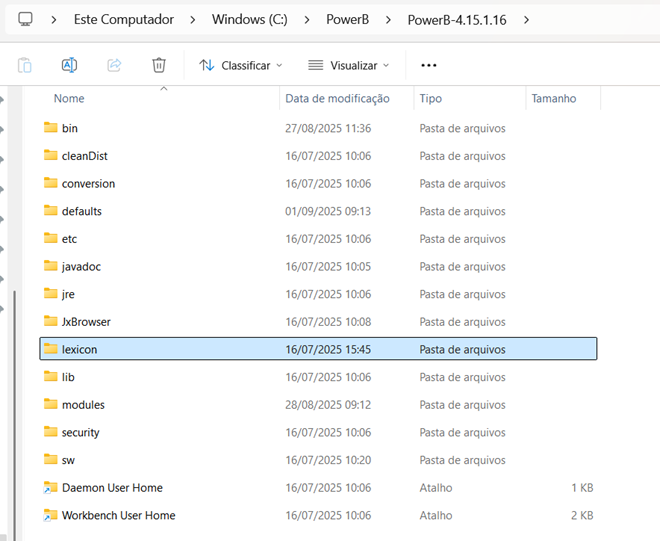
Após a extração, a instalação deve possuir a estrutura de lexicon correspondente ao idioma:
lexicon\pt_BRO diretório PowerB-4.15.1.16 é apenas um exemplo. Em outra versão 4.15.x, utilize a pasta correspondente à instalação existente no computador.
4. Configurar o Locale para pt_BR
Abra o PowerB
Depois de concluir a cópia dos arquivos, inicie novamente o Workbench.
Abra as opções gerais
Acesse Tools → Options → General.
Configure o Locale
Localize a propriedade Locale e defina o valor:
pt_BR
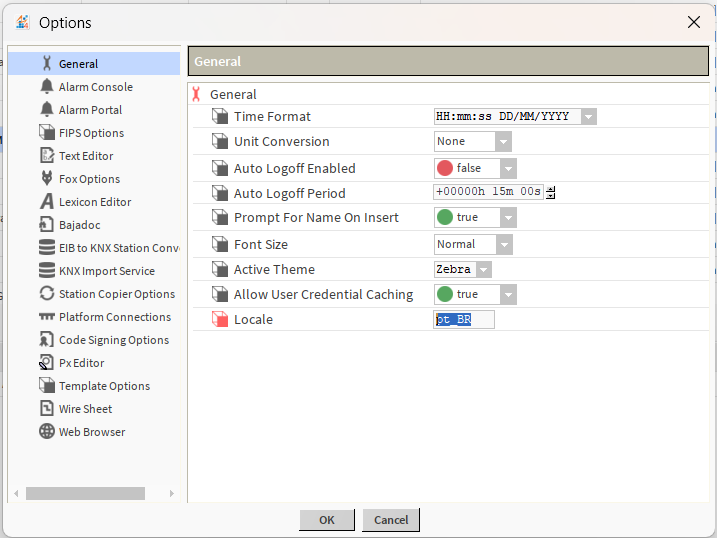
pt identifica o idioma português e BR identifica a localidade Brasil. O valor deve ser informado exatamente como pt_BR.
5. Reiniciar o PowerB
Feche e abra novamente o PowerB para aplicar completamente a alteração de idioma.
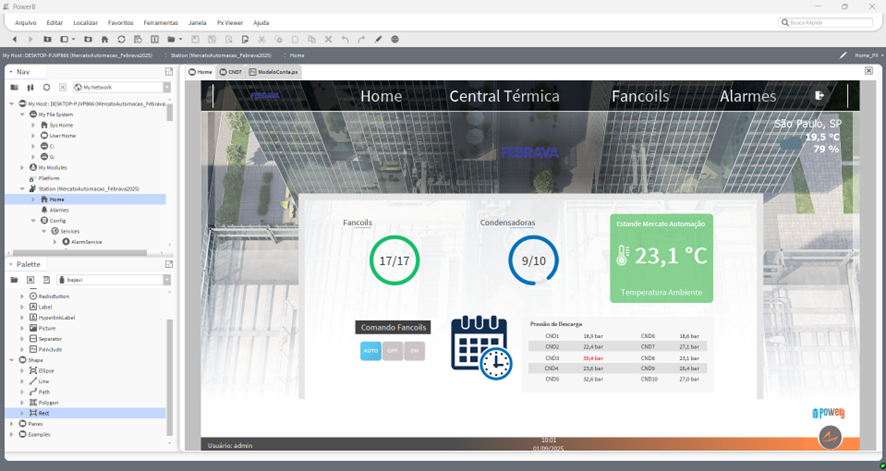
A instalação está correta quando, após reiniciar o PowerB, os menus, opções e módulos contemplados pelo pacote aparecem em português brasileiro. Alguns conteúdos podem permanecer em inglês porque a tradução ainda está em versão beta.
6. Se a tradução não aparecer
| Comportamento | O que verificar |
|---|---|
| A interface continua em inglês. | Confirme se Locale está definido como pt_BR e reinicie o PowerB. |
| Nenhum conteúdo aparece traduzido. | Confirme se a pasta lexicon\pt_BR foi criada dentro da instalação correta do PowerB. |
| Apenas algumas telas estão em português. | Esse comportamento pode ser normal, pois a versão beta ainda não contempla todos os módulos e textos. |
| Os arquivos foram copiados para outra versão instalada. | Confirme se o pacote foi extraído na mesma instalação 4.15.x que está sendo aberta pelo usuário. |
7. Enviar feedback sobre a tradução
Caso encontre um texto incorreto, não traduzido ou que possa ser melhorado, entre em contato com o suporte técnico da Mercato. Para facilitar a análise, informe a versão do PowerB, o módulo ou tela e, quando possível, envie uma imagem do conteúdo.
Ainda precisa de ajuda?
Entre em contato com o suporte técnico da Mercato. Para agilizar o atendimento, informe o equipamento, produto ou sistema relacionado e descreva brevemente a dúvida ou o problema encontrado.
Falar com o suporte no WhatsApp →