Após um upgrade de licença, uma renovação de SMA ou a adição de módulos ou opções, pode ser necessário atualizar manualmente a licença associada ao Host ID da instância Niagara para que os novos direitos sejam reconhecidos pelo PowerB.
A atualização pode ser realizada pela Platform, através do License Manager, ou pela própria Station, através do License Service.
Este procedimento atualiza os direitos de licenciamento associados ao Host ID. Ele não instala automaticamente uma nova versão do PowerB e não altera a configuração da station.
1. Antes de iniciar
O upgrade, a renovação de SMA ou o módulo adquirido deve estar associado ao Host ID correto antes da importação da licença.
Utilize a Platform para atualizar pelo License Manager ou a Station para atualizar pelo License Service.
Para utilizar o License Service, o usuário precisa possuir uma Role com privilégios administrativos compatíveis.
No caso de um Supervisor PowerB, confirme que o serviço Niagara está em execução nos Serviços do Windows.
Para importação pelo servidor de licenças, a instância precisa de acesso à internet. Para atualização offline, tenha o arquivo atualizado da licença disponível no computador.
A licença é vinculada à identidade da instância Niagara. Se o upgrade, SMA ou módulo tiver sido provisionado para outro Host ID, a importação da licença não fará o novo direito aparecer nesta instância.
2. Escolher o método de atualização
| Método | Acesso necessário | Quando utilizar |
|---|---|---|
| License Manager | Platform | Quando houver acesso administrativo à Platform da instância. |
| License Service | Station + Role administrativa | Quando a atualização será realizada diretamente pela Station. |
3. Atualizar pelo License Manager
O License Manager é acessado pela Platform e permite importar a licença diretamente do servidor de licenças ou a partir de um arquivo.
Abra a Platform da instância
Conecte-se à Platform do Supervisor, M-JACE ou outro host Niagara correspondente.
Abra o License Manager
Na árvore da Platform, selecione License Manager.
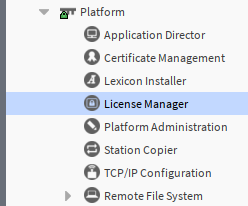
Acesso ao License Manager pela Platform. Confira o Host ID
Antes da importação, confirme se o Host ID apresentado corresponde à instância que recebeu o upgrade, SMA ou módulo.
Clique em Import
No rodapé do painel de visualização, clique em Import.
Escolha a origem da licença
Se houver acesso à internet, selecione a opção para importar a licença pelo servidor de licenças. Para uma atualização offline, selecione a opção de importar a partir de um arquivo disponível no computador.
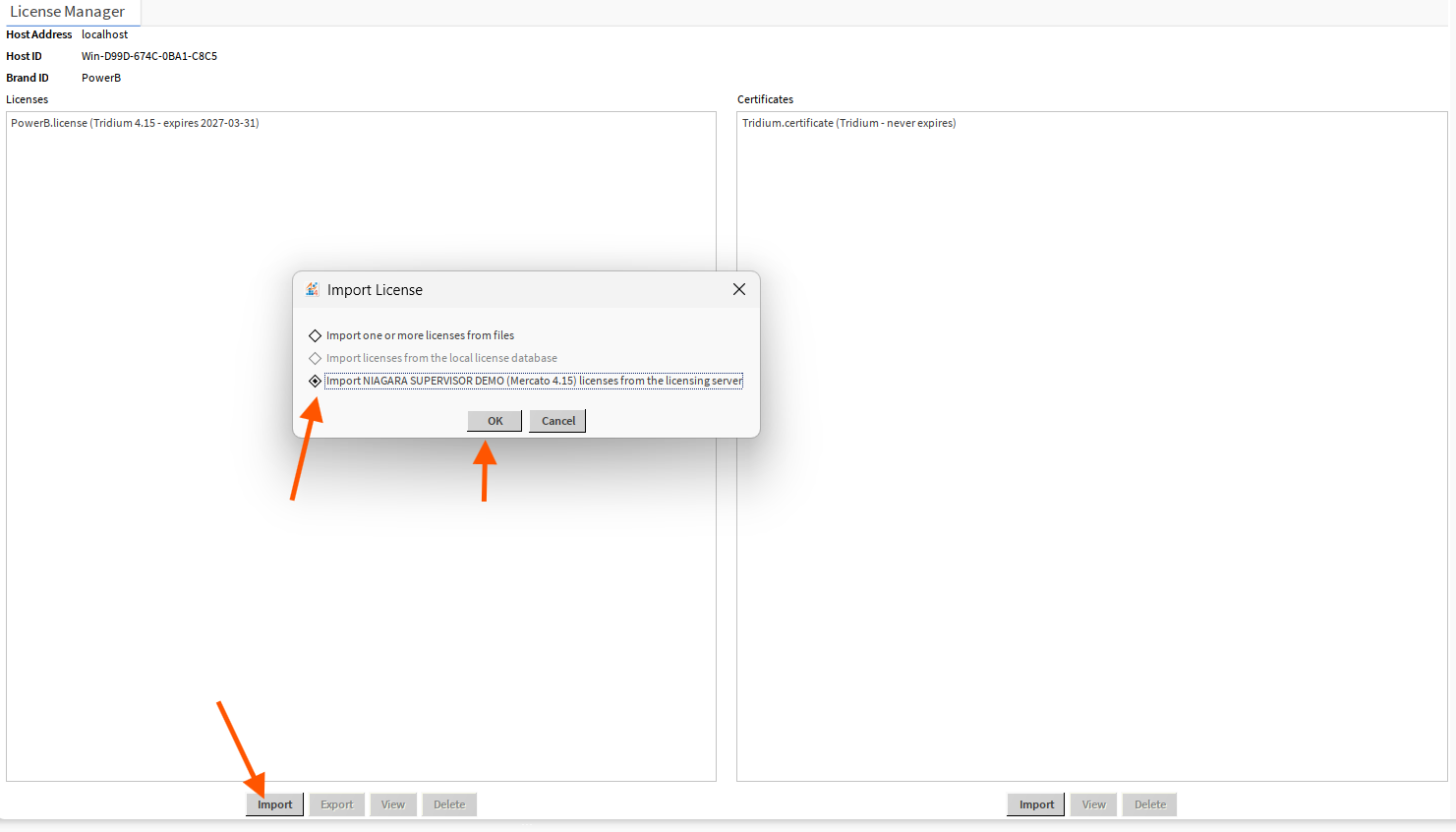
Importação da licença pelo servidor ou por arquivo.
4. Atualizar pelo License Service
O License Service permite atualizar a licença a partir da Station, desde que o usuário tenha uma Role com permissões administrativas.
Abra a Station
Conecte-se à Station com um usuário que possua privilégios administrativos.
Acesse o License Service
Navegue até:
Config → Services → PlatformServices → LicenseService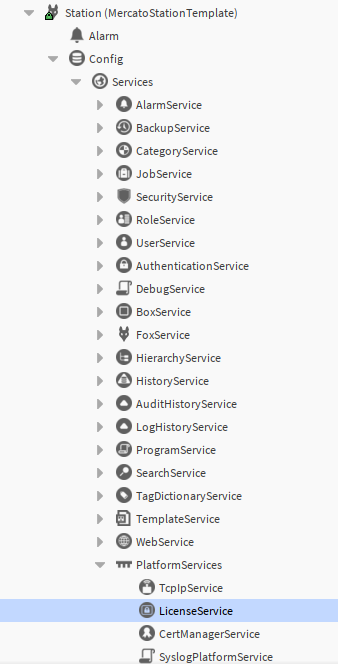
Acesso ao License Service pela Station. Clique em Import
No rodapé do painel de visualização, clique em Import.
Escolha a origem da licença
Selecione a importação pelo servidor de licenças quando houver acesso à internet ou importe o arquivo de licença atualizado disponível no computador.
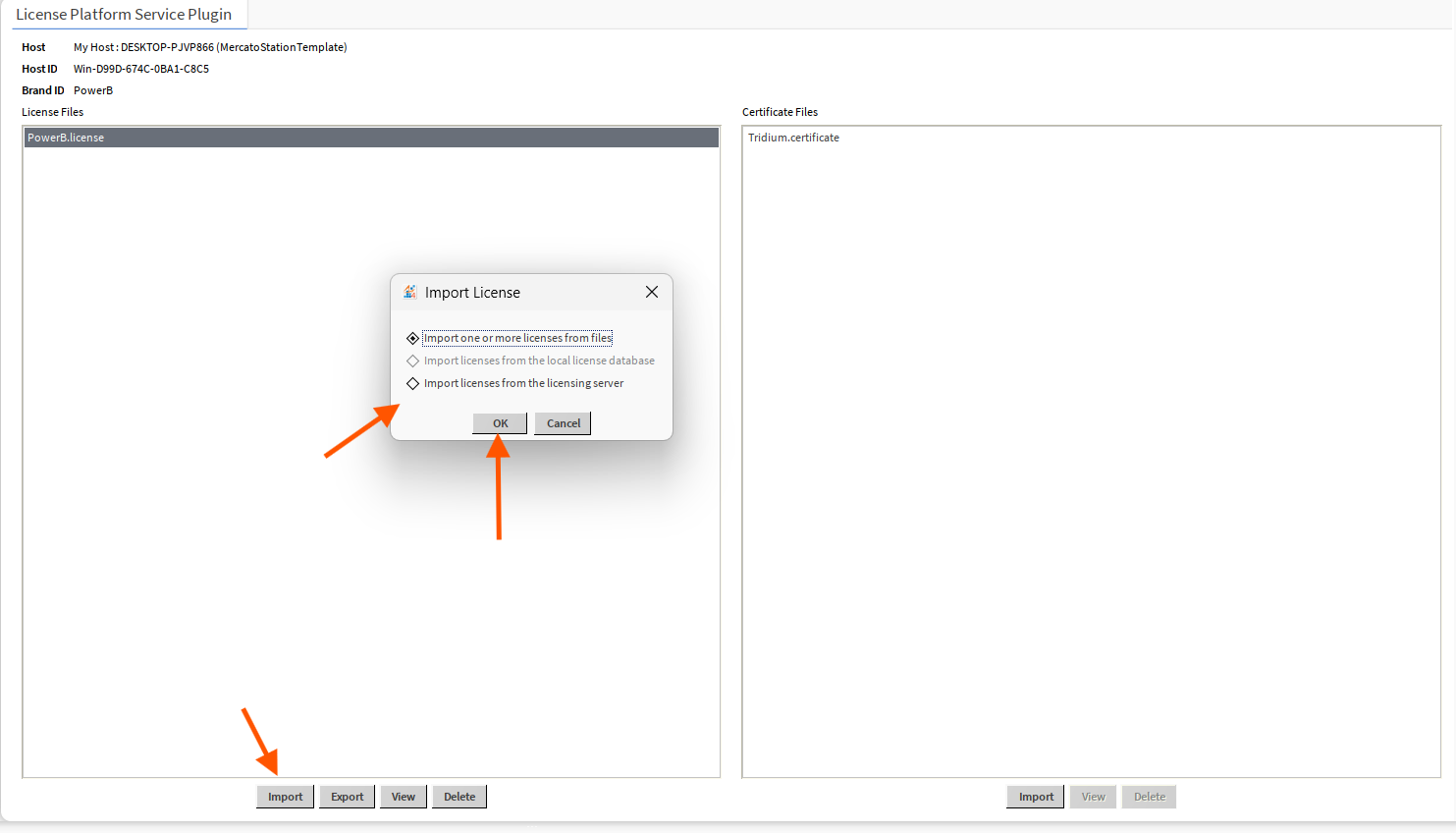
Opções de importação da licença pela Station.
5. Atualização pelo servidor ou por arquivo
| Opção | Requisito | Uso indicado |
|---|---|---|
| Servidor de licenças | Acesso à internet | Busca a licença provisionada para o Host ID diretamente no servidor. |
| Arquivo de licença | Arquivo atualizado disponível no computador | Indicado para ambientes sem internet ou com acesso restrito. |
Importar pelo servidor ou por arquivo apenas atualiza a licença local com o que já foi provisionado para aquele Host ID. A aquisição ou renovação deve estar concluída antes da atualização.
6. Reiniciar a Station
Após concluir a importação pelo License Manager ou pelo License Service, reinicie a Station para que a atualização da licença seja aplicada.
O procedimento exige o reinício da Station. Um reinício completo do computador, Supervisor ou controlador somente deve ser realizado quando houver outra necessidade específica.
7. Validar a nova licença
Depois que a Station voltar a executar, valide se a licença atualizada apresenta os direitos esperados.
A atualização está concluída quando o Host ID corresponde à instância correta, a licença aparece válida, os novos módulos, opções ou direitos contratados estão presentes e a Station inicia normalmente após o reinício.
8. Se a atualização não aparecer
| Comportamento | O que verificar |
|---|---|
| A importação pelo servidor falha. | Revise conexão com a internet, DNS e acesso ao servidor de licenças. |
| A licença atualiza, mas o módulo ou opção não aparece. | Confirme se a alteração foi provisionada para o Host ID correto. |
| Uma nova versão continua não sendo permitida. | Confirme se a SMA foi renovada e se a licença atualizada contempla o direito de atualização necessário. |
| O arquivo de licença é recusado. | Confirme se o arquivo pertence ao Host ID da instância que está sendo atualizada. |
| A licença mudou, mas a função ainda não aparece. | Confirme se a Station foi reiniciada depois da importação. |
| O License Service não permite a importação. | Revise a Role e as permissões administrativas do usuário conectado à Station. |
| O License Manager não está acessível. | Valide o acesso à Platform e as credenciais utilizadas. |
Ainda precisa de ajuda?
Entre em contato com o suporte técnico da Mercato. Para agilizar o atendimento, informe o equipamento, produto ou sistema relacionado e descreva brevemente a dúvida ou o problema encontrado.
Falar com o suporte no WhatsApp →