Um Nav File permite definir uma estrutura de navegação personalizada para usuários da station. Em vez de apresentar somente a árvore técnica padrão, é possível organizar atalhos para telas, componentes e áreas de operação relevantes para cada perfil.
Neste procedimento, o Nav File será utilizado para criar uma navegação personalizada e associá-la a um usuário específico. As permissões de acesso continuam sendo controladas por Roles, Categories e Permissions da station.
Um item aparecer no Nav File não significa que o usuário possui autorização para acessá-lo. O recurso precisa continuar disponível pelas permissões do Role e das Categories atribuídas ao usuário.
1. Antes de iniciar
A station deve estar disponível para configuração pelo Workbench.
Defina quais usuários utilizarão a navegação personalizada e confirme que os respectivos Roles possuem acesso aos recursos apresentados.
Tenha disponíveis as PX, componentes ou outros destinos que serão utilizados como itens da navegação.
2. Entender o papel do Nav File
No Niagara, o Home pode representar uma árvore de navegação definida por um Nav File. Como o arquivo é associado ao usuário, diferentes perfis podem receber estruturas de navegação diferentes dentro da mesma station.
Início → Visão geral do prédio
Climatização → CAG, AHUs e Fan Coils
Alarmes → Tela de alarmes
Energia → Medição e consumo
Início → Visão geral
Climatização → Equipamentos
Alarmes → Tela de alarmes
Schedules → Programações horárias
Diagnóstico → Telas técnicas autorizadas
3. Criar um Nav File
Crie o arquivo na pasta Files
Clique com o botão direito na pasta Files da station e acesse New → NavFile.nav.
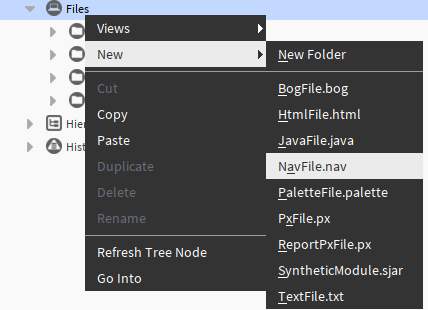
Criação de um novo NavFile.nav na pasta Files. Abra o Nav File Editor
Clique duas vezes no arquivo
.navcriado para abrir o Nav File Editor.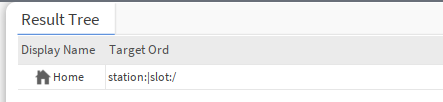
Abertura do arquivo de navegação no Nav File Editor.
4. Planejar a estrutura de navegação
Antes de configurar os destinos, organize a navegação pensando no trabalho do usuário. Evite reproduzir toda a estrutura técnica da station quando o objetivo for oferecer uma interface operacional mais simples.
| Perfil | Conteúdo que costuma fazer sentido |
|---|---|
| Operação | Visão geral, equipamentos, schedules operacionais, alarmes e consumo. |
| Manutenção | Equipamentos, alarmes, schedules, diagnóstico e telas técnicas autorizadas. |
| Gestão | Dashboards, indicadores, energia, tendências e relatórios. |
Mostre ao usuário somente a navegação que ajuda na função dele. A segurança real, entretanto, deve continuar sendo configurada separadamente em Roles e Categories.
5. Configurar os destinos da navegação
Cada item do Nav File precisa apontar para um recurso válido da station. O campo Target Ord identifica o componente ou recurso que será aberto por aquele item.
Edite o Target Ord
No Nav File Editor, abra a configuração do item desejado e defina em Target Ord o caminho para a PX, componente ou recurso que deverá ser apresentado.
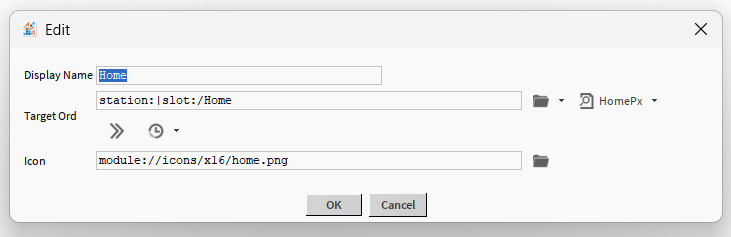
Definição do destino utilizado pelo item da navegação. Selecione a visualização correta
Se o componente possuir mais de uma visualização, utilize (Default View) para definir qual view deverá ser aberta.
Se o recurso apontado não existir, tiver sido movido ou estiver inacessível para o usuário, a navegação poderá abrir uma página de erro em vez da visualização esperada.
6. Associar o Nav File ao usuário
Abra o UserService
Navegue até o UserService da station e abra as propriedades do usuário que receberá a navegação personalizada.
Configure o campo Nav File
No campo Nav File, informe o caminho do arquivo
.navque foi criado para esse usuário ou perfil.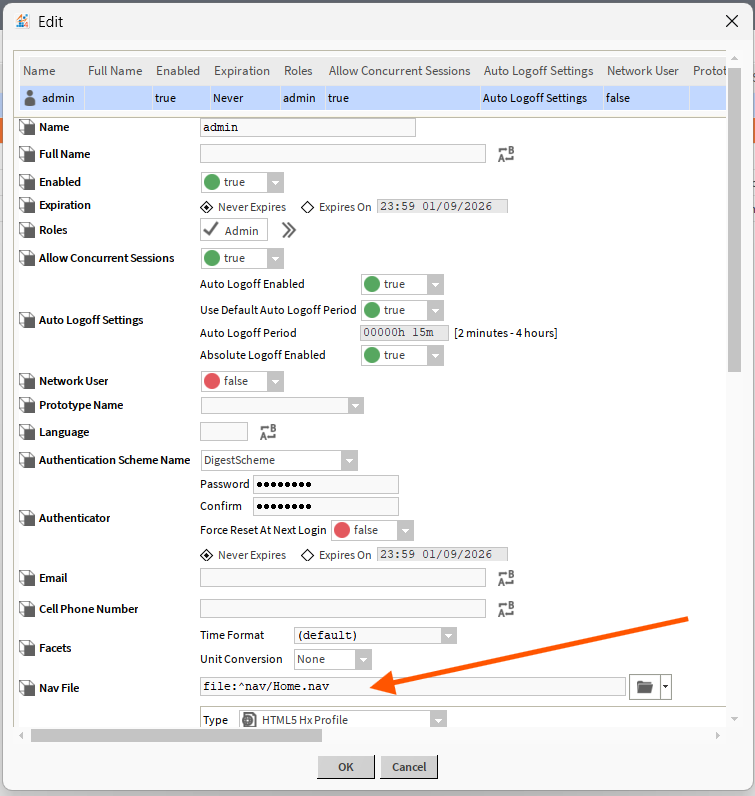
Configuração do arquivo de navegação nas propriedades do usuário.
Como o Nav File é configurado no usuário, arquivos diferentes podem ser utilizados para oferecer experiências de navegação distintas na mesma station.
7. Combinar Nav File com Roles e Categories
| Recurso | Função |
|---|---|
| Nav File | Define a navegação personalizada apresentada ao usuário. |
| Role | Agrupa as permissões necessárias para uma função ou perfil de usuário. |
| Category | Organiza os componentes sobre os quais as permissões serão aplicadas. |
| Web Profile | Define características da experiência de acesso pela interface web. |
Remover um item do Nav File apenas retira esse caminho da navegação personalizada. Para impedir o acesso ao recurso, ajuste também as permissões do usuário por meio de Roles, Categories e Permissions.
8. Validar a navegação personalizada
Reconecte com o usuário configurado
Encerre e abra novamente a sessão utilizando o usuário que recebeu o Nav File.
Confirme a nova navegação
Verifique se os itens definidos no arquivo aparecem na árvore de navegação desse usuário.
Teste cada destino
Abra os itens configurados e confirme que cada Target Ord resolve para a visualização esperada e que o usuário possui permissão para acessá-la.
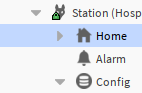
A configuração está concluída quando o usuário recebe a árvore de navegação prevista, consegue abrir os destinos autorizados e não visualiza atalhos desnecessários para sua função.
9. Se a navegação não funcionar como esperado
| Comportamento | O que verificar |
|---|---|
| Nav File não aparece para o usuário. | Confirme o arquivo configurado no campo Nav File do UserService e reconecte o usuário. |
| Um item abre HTTP 404. | Revise o Target Ord, confirme que o recurso existe e verifique as permissões do Role e das Categories. |
| A view errada é aberta. | Revise a seleção em (Default View). |
| O item aparece, mas o usuário não consegue abrir. | O Nav File está correto, mas falta autorização. Revise Roles, Categories e Permissions do usuário. |
| Usuário visualiza mais recursos do que deveria. | Revise tanto o Nav File quanto as permissões. O arquivo de navegação não substitui a configuração de segurança. |
Ainda precisa de ajuda?
Entre em contato com o suporte técnico da Mercato. Para agilizar o atendimento, informe o equipamento, produto ou sistema relacionado e descreva brevemente a dúvida ou o problema encontrado.
Falar com o suporte no WhatsApp→