Um Nav File pode ser utilizado para definir qual visualização será apresentada ao usuário como tela de abertura da station.
Neste procedimento, será criado um arquivo .nav, definido o recurso que deverá ser aberto e, por fim, o arquivo será associado ao usuário correspondente no UserService.
Além de definir a tela de abertura, um Nav File pode organizar uma árvore de navegação específica para cada usuário. Este artigo está focado somente na configuração da tela inicial.
1. Antes de iniciar
A station deve estar disponível para configuração pelo Workbench.
A PX, componente ou visualização que será usada como tela inicial deve existir dentro da station.
O usuário que receberá o Nav File precisa possuir permissão para acessar o recurso definido como tela de abertura.
2. Criar o arquivo Nav File
Crie o arquivo na pasta Files
Clique com o botão direito na pasta Files da station e acesse New → NavFile.nav.
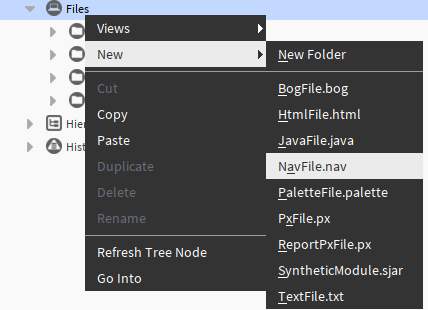
Criação do arquivo NavFile.nav na pasta Files. Abra o Nav File Editor
Clique duas vezes no arquivo
.navcriado para abrir o Nav File Editor.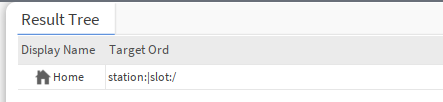
Abertura do arquivo no Nav File Editor.
3. Definir a tela de abertura
Configure o Target Ord
No Nav File Editor, abra a configuração do item e defina em Target Ord o caminho para o componente ou recurso que contém a visualização que será usada como tela inicial.
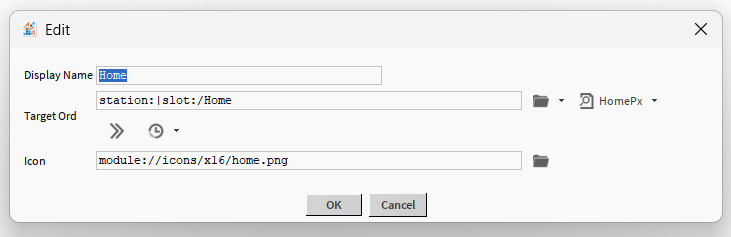
Definição do destino utilizado como tela de abertura da station. Selecione a visualização correta
Se o componente selecionado possuir mais de uma visualização, utilize (Default View) para escolher qual delas deverá ser aberta.
Se o destino não existir, tiver sido movido ou estiver inacessível para o usuário, a abertura da station poderá resultar em erro em vez da visualização esperada.
4. Associar o Nav File ao usuário
Abra o UserService
Navegue até o UserService da station e abra as propriedades do usuário que receberá a tela de abertura personalizada.
Configure o campo Nav File
No campo Nav File, informe o caminho do arquivo
.navcriado anteriormente.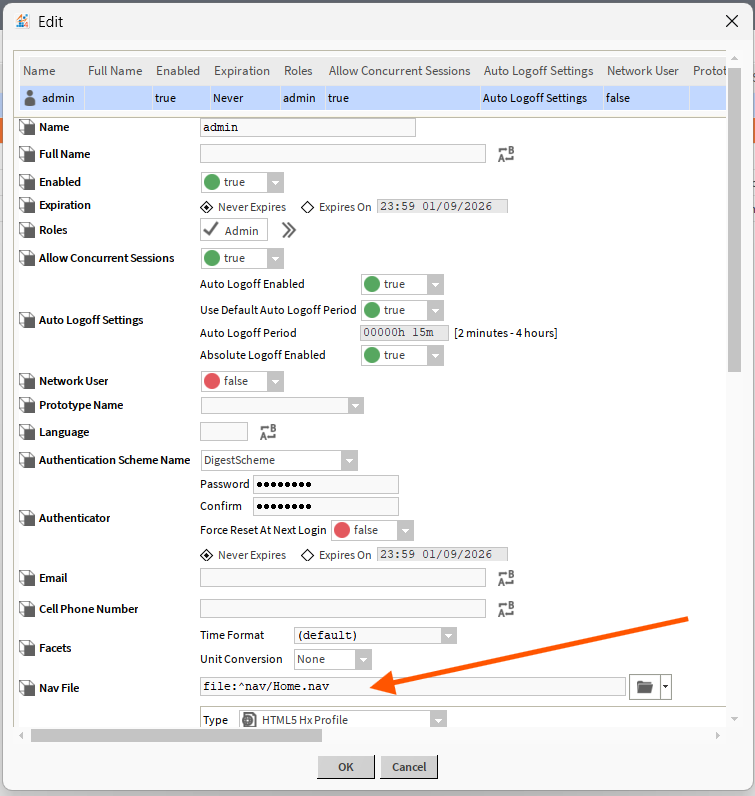
Configuração do arquivo de navegação nas propriedades do usuário.
O Nav File define o que será apresentado na navegação, mas o acesso real ao recurso continua sendo controlado por Roles, Categories e Permissions.
5. Validar a tela de abertura
Reconecte o usuário
Encerre a sessão e conecte novamente utilizando o usuário que recebeu o Nav File.
Abra a station pelo navegador
Faça login na station e confirme se a visualização definida no Nav File é apresentada como tela de abertura.
Confirme a navegação
Verifique se o novo item de navegação aparece para o usuário e se a visualização pode ser aberta normalmente.
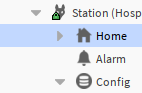
A configuração está concluída quando o usuário acessa a station e a visualização definida no Nav File é apresentada corretamente, sem erros de acesso ou navegação.
6. Se aparecer HTTP ERROR 404
Se a station abrir com erro HTTP 404, revise os pontos abaixo.
| Possível causa | O que verificar |
|---|---|
| Destino configurado não existe | Confirme se o componente, PX ou recurso informado em Target Ord continua disponível na station. |
| Usuário não possui permissão | Revise os Roles, Categories e permissões do usuário para o recurso utilizado. |
| Nav File configurado incorretamente | Revise o arquivo .nav, o Target Ord e a visualização selecionada. |
7. Se a visualização errada for aberta
Quando um componente possui mais de uma view, o destino pode estar correto, mas a visualização aberta não ser a desejada.
Abra a configuração do item no Nav File Editor e utilize (Default View) para selecionar a visualização correta.
8. Se aparecer a mensagem sobre Niagara Web Launcher
Se, após o login, aparecer a mensagem: Please use Niagara Web Launcher for WbWebProfiles or switch to a HTML5 profile, o Web Profile atribuído ao usuário não é compatível com a visualização utilizada.
Para acesso normal pelo navegador, prefira um HTML5 Hx Profile compatível com a interface utilizada. O Niagara Web Launcher permanece necessário quando o recurso depende de uma view Workbench que não possui equivalente HTML5.
Abra as propriedades do usuário e revise o campo Default Web Profile. Para uma experiência web nativa, selecione um profile HTML5 adequado às visualizações utilizadas pela station.
9. Se a tela de abertura não funcionar
| Comportamento | O que verificar |
|---|---|
| A station abre em outra tela. | Revise o Nav File associado ao usuário e o Target Ord configurado. |
| A view selecionada não é a esperada. | Revise (Default View). |
| HTTP 404. | Verifique existência do recurso, Target Ord e permissões do usuário. |
| Mensagem sobre Niagara Web Launcher. | Revise o Default Web Profile e a compatibilidade HTML5 da view. |
| Outro usuário abre normalmente, mas este não. | Compare Nav File, Roles, Categories, Permissions e Web Profile dos usuários. |
Ainda precisa de ajuda?
Entre em contato com o suporte técnico da Mercato. Para agilizar o atendimento, informe o equipamento, produto ou sistema relacionado e descreva brevemente a dúvida ou o problema encontrado.
Falar com o suporte no WhatsApp →